Puedes personalizar tu documentación con CSS personalizado y JavaScript personalizado. A continuación se muestran algunas de las personalizaciones más utilizadas:
.customise.live .version-picker {
display: none;
}
.customise.live .section-picker-container {
display: none;
}
Solo en la interfaz original
Aplica esta personalización solo a la interfaz original. En las interfaces Next y Matcha, hay un ajuste en Project Settings > Customisation para habilitarla.
@media (min-width: 1024px) {
.customise.live .topnav-container {
position: fixed;
top: 0;
height: auto;
z-index: 10;
}
.customise.live .mega-container {
margin-top: 70px;
}
.customise.live .stick-top {
top: 70px !important;
}
}
Cuando la navegación está fija, hay que modificar el comportamiento del desplazamiento para que los encabezados no queden ocultos bajo la navegación al desplazarse hasta ellos. Añade lo siguiente a las etiquetas HEAD personalizadas para modificar los desplazamientos:
<script>
window.settings.apply({
scrolling: { // Modify values as needed, according to your navbar height.
scrollTopOffsetOnFragmentChange: {documentation: -90, apiReference: -50}
}
});
</script>
Úsalo si los títulos son demasiado largos y se dividen en dos líneas.
.customise.live .topnav-container .links {
font-size: 13px; /* Original is 14px */
}
.customise.live .topnav-container .links .link {
font-size: inherit;
}
Obsoleto
Ahora esto está habilitado por defecto.
.customise.live .container.doc-container {
max-width: 100%;
}
.customise.live .container.doc-container > .row {
justify-content: space-between;
}
.customise.live .documentation {
padding-left: 0;
}
Colócalo en las etiquetas HEAD personalizadas.
<style>
.search-contact-us {
color: inherit;
font-size: inherit;
text-decoration: underline;
}
.search-contact-us:hover {
color: inherit;
}
</style>
<script>
document.addEventListener('onsearch', function (event) {
let searchEl = document.querySelector('.topnav .search');
setTimeout(() => {
if (!document.querySelector('.search-results-container .result')) {
document.querySelector('.search-results-container .count').innerHTML =
'No search results found. <a class="search-contact-us" href="/support-center/contact-us">Contact us?</a>';
}
});
});
</script>
Colócalo en las etiquetas HEAD personalizadas.
<script>
document.addEventListener('onsectionchange', e => {
let versionWarningEl = document.querySelector('.version-warning');
if (!versionWarningEl) {
return;
}
if (window.getActiveVersion().slug === 'v4') {
console.log('Hiding banner');
versionWarningEl.classList.add('d-none');
} else {
versionWarningEl.classList.remove('d-none');
}
});
</script>
Colócalo en el CSS personalizado.
.customise.live .section-links-group {
display: none !important;
}
.customise.live app-section-picker.d-mobile {
display: inline-block !important;
}
@media (min-width: 768px) {
.customise.live .version-selector-group {
padding: 8px 0;
}
}
Colócalo en el CSS personalizado. Puede que tengas que gestionar el tema claro por separado.
.customise.live .topnav-container {
background-color: transparent;
backdrop-filter: blur(10px);
-webkit-backdrop-filter: blur(10px);
-moz-backdrop-filter: blur(10px);
border-bottom: 1px solid #44444433;
}
.customise.live .external-search.dark {
background: #00000033;
}
Para añadir un icono en lugar del icono de expansión de las categorías y páginas padre en el índice, agrega este CSS:
/* First hide the expander icons. You could do this individually or for all expanders */
.customise .sidebar .node_XXXXX>.node-wrapper>.node-content-wrapper>.expander-icon>i {
display: none;
}
/* To add an emoji */
.customise .sidebar .node_XXXXX>.node-wrapper>.node-content-wrapper>.expander-icon:before {
content: '👋';
}
/* To add an icon */
.customise .sidebar .node_XXXXX>.node-wrapper>.node-content-wrapper>.expander-icon:before {
content: "";
background: url("YYYYY");
background-size: 16px 16px;
width: 16px;
height: 16px;
}
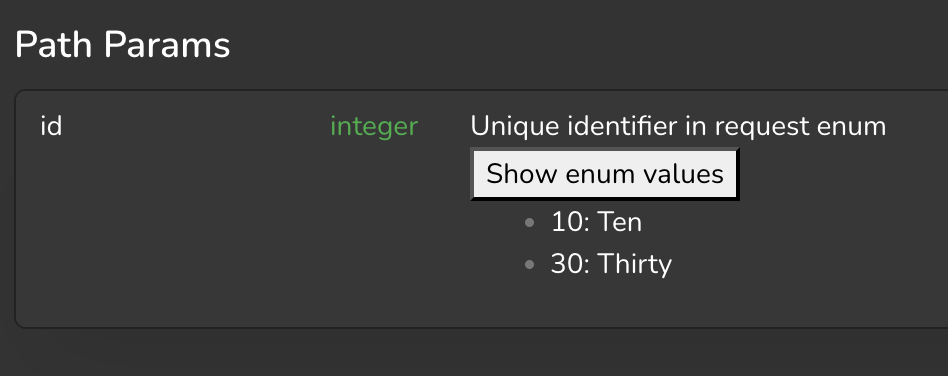
Para que los enums con sus varnames se expandan al hacer clic, añade lo siguiente en las etiquetas HEAD personalizadas:
<script>
document.addEventListener('onreferencecontentloaded', function (e) {
console.log('Reference content loaded');
// Find all elements with the "property" class
e.detail.el.querySelectorAll('.property').forEach(element => {
// Check if the text starts with "Enum: "
if (element.textContent.trim().startsWith("Enum: ")) {
// Extract the enums from the content
const match = element.innerHTML.match(/<code>(\d+)\s\((.*?)\)<\/code>/g);
if (match) {
const enumValues = match.map(item => {
const [, key, value] = item.match(/<code>(\d+)\s\((.*?)\)<\/code>/);
return { key, value };
});
// Create a new button element to replace the original one
const button = document.createElement('button');
button.classList.add('expand-enum-vars');
button.textContent = 'Show enum values';
const ul = document.createElement('ul');
ul.style.display = 'none';
// Add the list items based on the enum values
enumValues.forEach(({ key, value }) => {
const li = document.createElement('li');
li.textContent = `${key}: ${value}`;
ul.appendChild(li);
});
// Toggle display on button click
button.addEventListener('click', () => {
ul.style.display = ul.style.display === 'none' ? 'block' : 'none';
});
// Replace the original span with the button and list
element.replaceWith(button, ul);
}
}
});
});
</script>
Puedes modificar el CSS del botón según necesites usando el selector CSS .customise.live .references .expand-enum-vars.
Para crear un menú desplegable que puedas añadir a los enlaces de la barra de navegación superior, usa este JavaScript:
<script>
/**
* Creates a dropdown menu
* @param {Object} options - Configuration options
* @param {string} options.buttonText - Text for the dropdown button
* @param {string} options.href - URL for the menu item
* @param {Function} options.onClick - Optional click handler
* @param {Array} options.items - Array of menu items
* @param {string} options.items[].text - Display text for the menu item
* @param {string} options.items[].href - URL for the menu item
* @param {Function} options.items[].onClick - Optional click handler
* @param {string} options.buttonClass - Optional CSS class for the button
* @param {string} options.menuClass - Optional CSS class for the menu
* @return {HTMLElement} The created dropdown element
*/
function createDropdown(options) {
// Create container
const dropdownContainer = document.createElement('div');
dropdownContainer.className = 'custom-dropdown';
if (!options.items) {
// make a link instead of button
const link = document.createElement('a');
link.innerHTML = options.buttonText;
link.className = options.buttonClass || 'custom-dropdown-button';
link.href = options.href;
if (options.onClick) {
link.onclick = options.onClick;
}
return link;
}
// Create button
const button = document.createElement('button');
button.className = options.buttonClass || 'custom-dropdown-button';
button.innerHTML = options.buttonText + '<i class="fas fa-chevron-down"></i>';
button.addEventListener('click', function (e) {
e.stopPropagation();
menu.classList.toggle('show');
button.classList.toggle('active');
// Close dropdown when clicking outside
document.addEventListener('click', function () {
menu.classList.remove('show');
button.classList.remove('active');
document.removeEventListener('click', arguments.callee);
});
});
// Create menu
const menu = document.createElement('div');
menu.className = options.menuClass || 'custom-dropdown-menu';
// Create menu items
options.items.forEach(item => {
const menuItem = document.createElement('a');
menuItem.textContent = item.text;
menuItem.href = item.href || '#';
menuItem.className = 'custom-dropdown-item';
if (item.onClick) {
menuItem.addEventListener('click', function (e) {
// Only prevent default if explicitly returning false
const result = item.onClick(e);
if (result === false) {
e.preventDefault();
}
});
}
menu.appendChild(menuItem);
});
// Assemble dropdown
dropdownContainer.appendChild(button);
dropdownContainer.appendChild(menu);
return dropdownContainer;
}
</script>
Usa el código anterior de la siguiente manera:
<script>
const navbar = document.querySelector('.nav-btn-group.links-group');
navbar.appendChild(createDropdown({
buttonText: 'Get Started',
items: [
{
text: 'Installation',
href: projectUrl + 'installation',
onclick: function () {
navigate('installation', {addBasePath: true});
}
},
{
text: 'Configuration',
href: projectUrl + 'configuration',
onclick: function () {
navigate('configuration', {addBasePath: true});
}
},
{
text: 'Operating',
href: projectUrl + 'operating',
onclick: function () {
navigate('operating', {addBasePath: true});
}
}
],
}));
</script>
Para añadir un borde con desvanecimiento a las referencias, usa el siguiente JavaScript:
document.addEventListener("onsectionchange", (event) => {
if (event.detail.type === 'reference') {
setupFadingEdge();
}
});
document.addEventListener('onreferencecontentloaded', (event) => {
const fadingEdge = document.querySelector('.references .sidebar .sticky-top');
if (!fadingEdge) {
return;
}
const scrollElement = fadingEdge.querySelector('.ps-container');
applyFadingEdge(scrollElement, fadingEdge);
});
function setupFadingEdge() {
const fadingEdge = document.querySelector('.references .sidebar .sticky-top');
if (!fadingEdge) {
console.warn('Fading edge element not found');
return;
}
const scrollElement = fadingEdge.querySelector('.ps-container');
applyFadingEdge(scrollElement, fadingEdge);
scrollElement.addEventListener('scroll', () => applyFadingEdge(scrollElement, fadingEdge));
}
function applyFadingEdge(scrollEl, el) {
const scrollTop = scrollEl.scrollTop;
const scrollHeight = scrollEl.scrollHeight;
const clientHeight = scrollEl.clientHeight;
const isScrolled = scrollTop + clientHeight < scrollHeight;
if (isScrolled) {
// Calculate how close we are to the bottom (as a percentage)
const scrollPosition = scrollTop + clientHeight;
const scrollRatio = Math.min(1, (scrollHeight - scrollPosition) / (scrollHeight * 0.25));
// Adjust the gradient based on scroll position
// As scrollRatio approaches 0, the gradient becomes less pronounced
const opacity = Math.max(0, scrollRatio * 100);
el.style.maskImage = `linear-gradient(180deg, #FFF 75%, rgba(255, 255, 255, ${1 - opacity/100}) 99%)`;
} else {
el.style.maskImage = '';
}
}
Si quieres que una documentación solo se pueda ver en la última versión, añade las siguientes etiquetas HEAD personalizadas:
<script>
document.addEventListener("onsectionchange", event => {
const version = window.getActiveVersion();
const section = window.getActiveSection();
if (section.type === 'documentation' && section.slug !== 'example-slug' && !version.isLatest) {
const page = window.getActivePage();
navigate('/' + section.slug + '/' + page.slug, {addBasePath: true});
}
});
</script>
Para añadir sangría bajo la categoría, agrega lo siguiente al CSS personalizado:
.customise.live .category-container .tree-node-level-2 {
margin-left: 8px;
}
Para mover la barra de búsqueda a un elemento hero con el selector .docs-hero-content en la página de inicio, añade lo siguiente a las etiquetas HEAD personalizadas:
<script>
let searchEl = null;
let originalSearchParent = null;
document.addEventListener("onsectionchange", (event) => {
setupSearch(event.detail.type === 'landing-page');
});
function setupSearch(placeInHero) {
if (!searchEl) {
searchEl = document.querySelector('app-search');
originalSearchParent = searchEl.parentElement;
}
if (placeInHero) {
document.querySelector('.docs-hero-content').append(searchEl);
} else if (originalSearchParent) {
originalSearchParent.append(searchEl);
}
}
</script>
Si usas la interfaz Next o Matcha, usa app-search-v2 en lugar de app-search.
 Made in DeveloperHub