 Made in DeveloperHub

Tus datos son tuyos. Siempre puedes exportarlos en cualquier momento.
Ofrecemos exportaciones de proyectos en dos formatos:
Markdoc: úsalo si quieres volver a importar los datos en DeveloperHub más adelante sin pérdida de datos.
Markdown: úsalo para fines externos.
Puedes exportar todo el proyecto, una única versión o una página individual. Una versión completa se puede exportar a PDF, y una sola página a su propio PDF.
Markdoc
Markdoc es el formato basado en markdown que DeveloperHub usa para las páginas. Cuando se exporta un proyecto y se vuelve a importar, Markdoc permite conservar lo siguiente:
Todo el texto publicado y en borrador de cada página.
Todos los bloques de cada página con toda su configuración y detalle.
El orden de las páginas.
Las categorías y los enlaces externos.
Los ajustes de la documentación.
Exportar un proyecto
Para exportar un proyecto:
Abre Project Settings → Import & Export.
En Take content out, haz clic en Markdoc o Markdown. Se exportará el proyecto activo.
Tardará unos segundos y se iniciará una descarga. El archivo descargado es un archivo comprimido (zip) que contiene todas las versiones, documentaciones, referencias de API e índices de la documentación. La estructura del archivo es la siguiente:
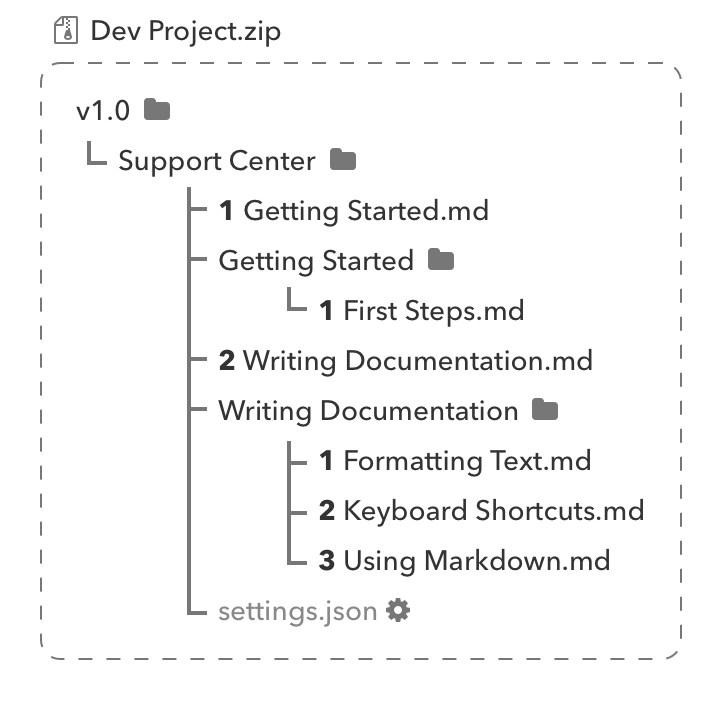
Para aprender a importar esta exportación de nuevo en DeveloperHub, consulta Importar la documentación.
Exportar una versión
También puedes exportar una única versión por separado:
Abre Manage Versions (menú de versiones → ajustes, el engranaje ).
Selecciona la versión.
En Lifecycle, elige Export as Markdoc para obtener un zip de fidelidad total que puedes volver a importar sin pérdida de datos, o Export as Markdown para un zip portátil de uso externo.
La descarga es un zip con el nombre de la versión, que contiene las documentaciones, páginas y referencias de API de esa versión. Los registros de cambios de todo el proyecto no se incluyen en la exportación de una sola versión; usa una exportación del proyecto si los necesitas.
La misma tarjeta también ofrece Export as PDF, que abre el panel Exportación a PDF con esta versión ya seleccionada.
Exportar una página
Para exportar una página:
En el índice de la documentación, selecciona la página que quieres exportar.
Haz clic en Export bajo el título.
Elige el formato de exportación: Markdoc, Markdown, Word o PDF.
Si planeas volver a importar la página en DeveloperHub más adelante sin pérdida de datos, usa el formato Markdoc.
Exportar una página a PDF
Un PDF de una sola página se descarga en cuanto está listo, con el nombre de la página. Contiene solo la página: el título, el cuerpo y un número de página en cada hoja para que una copia impresa se ordene bien. El índice de navegación, la tabla de contenidos y las portadas y banners de un PDF de versión se omiten. Las pestañas y los acordeones se muestran abiertos, de modo que nada queda oculto dentro de una sección plegada.
Obtienes el borrador que estás viendo, igual que con los demás formatos del menú. El contenido condicional se resuelve tal como lo vería un lector anónimo, por lo que los bloques restringidos a una audiencia se omiten.
La exportación de una sola página a PDF requiere el mismo plan que Exportación a PDF. Donde no está disponible, PDF no aparece en el menú de exportación.
Imprimir una página
Cualquier página se puede imprimir directamente desde el navegador con Ctrl+P (Cmd+P en Mac), tanto en tu documentación publicada como en el editor. La copia impresa conserva el contenido de la página y omite la interfaz que la rodea: el índice de navegación, la tabla de contenidos, la barra superior y el botón de copiar de los bloques de código. Las páginas siempre se imprimen sobre fondo claro, incluso cuando tú o tu lector estáis usando el modo oscuro.
Los bloques de código se mantienen oscuros en ambos temas, y los navegadores omiten por defecto los rellenos de fondo al imprimir. Marca Background graphics en el cuadro de diálogo de impresión de tu navegador para que se vean legibles.
Exportar imágenes
Para exportar las imágenes que tienes en tu proyecto de DeveloperHub, sigue estos pasos:
Primero obtén una exportación en markdown de tu proyecto.
Descomprime la exportación.
Usa nuestra herramienta mdimg, que encuentra todas las URL de la exportación y descarga las imágenes. Puedes encontrar binarios ya compilados para linux y mac en las releases.