 Made in DeveloperHub

Los administradores de planes Supercharged pueden configurar su portal de documentación como privado, impidiendo que cualquier persona en internet pueda acceder a él. El proyecto protegido puede verse de las siguientes maneras:
Visitando el sitio de documentación e introduciendo una contraseña compartida.
Abriendo un enlace compartido.
Lectores invitados mediante enlaces mágicos.
Flujo de inicio de sesión personalizado mediante JSON Web Tokens (JWT).
Inicio de sesión único (SSO).
Si tienes un plan enterprise, también ofrecemos autenticación de lectores a través de tu intranet.
Comparación entre los distintos métodos
Método | Nivel de seguridad | Facilidad de acceso | ¿Necesita un desarrollador? | Uso |
|---|---|---|---|---|
Débil. Tus lectores podrían filtrar la contraseña. | Hay que recordar una contraseña | No | Úsalo para bloquear a la competencia y a los rastreadores. | |
Débil. Tus lectores podrían filtrar el enlace. | Fácil, basta con hacer clic en un enlace. | No | Úsalo para bloquear a la competencia y a los rastreadores. | |
Fuerte | Fácil: los lectores van al sitio de documentación, solicitan un enlace mágico y lo abren. | No | Úsalo para proteger datos y controlar el acceso. | |
Fuerte | Fácil: el lector debe ir al sitio de documentación, pero quizá tenga que iniciar sesión en tu propio sitio. | Sí | Úsalo para proteger datos, controlar el acceso y personalizar la documentación. | |
Fuerte | Fácil: el lector debe ir al sitio de documentación, pero quizá tenga que iniciar sesión en el SSO. | No | Úsalo para proteger datos y controlar el acceso. | |
Intranet (solo Enterprise) | Fuerte | Fácil, el lector solo tiene que ir al sitio de documentación. | Sí | Úsalo para proteger datos y controlar el acceso. |
Configuración de la protección con contraseña
Para configurar la protección con contraseña:
Abre Project Settings → Access.
En la tarjeta Access method, selecciona Password.
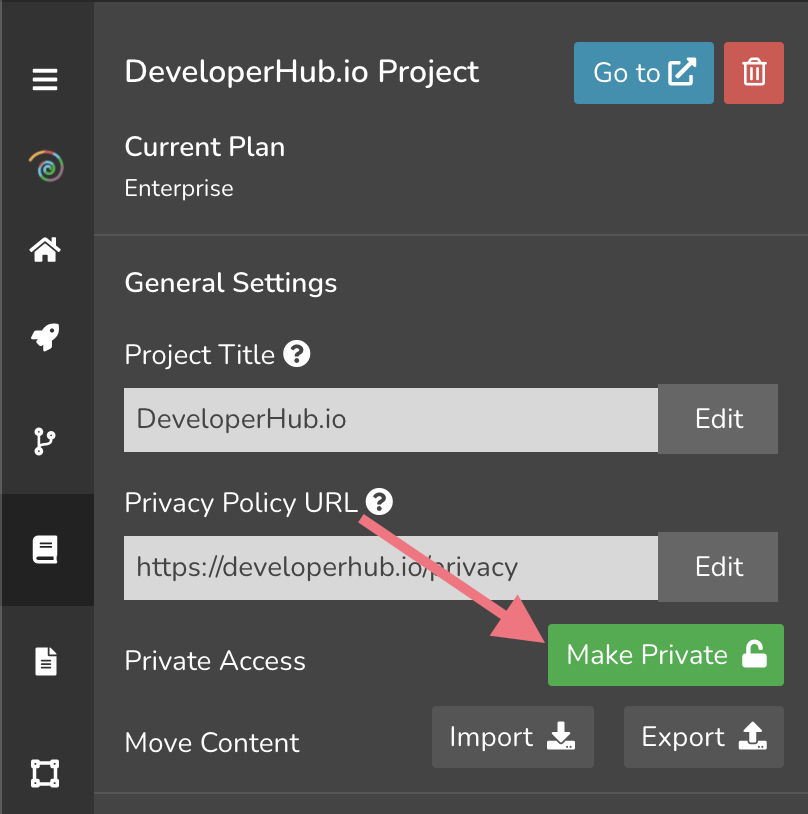
Introduce la contraseña.
Haz clic en Save changes en el menú superior.
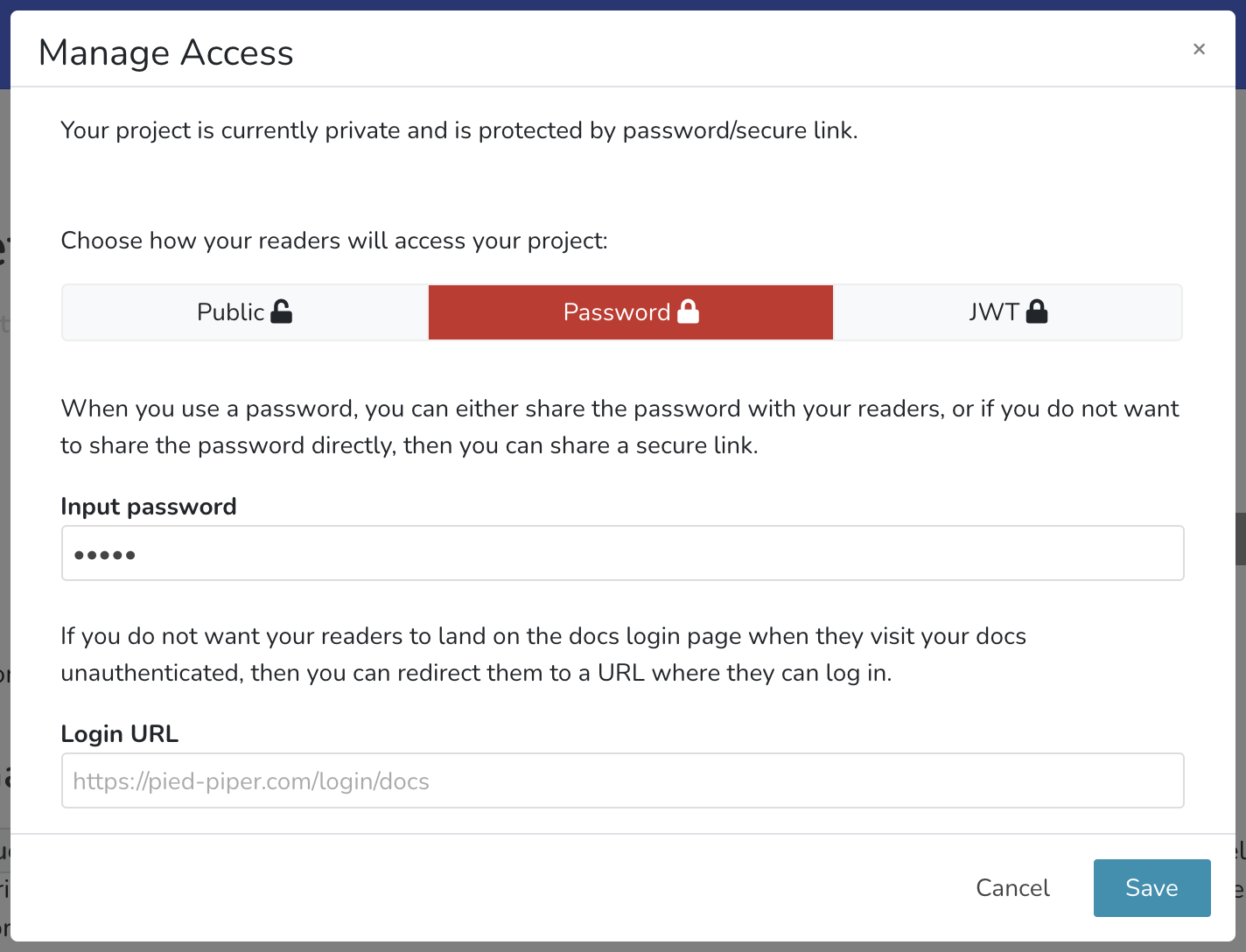
Perfecto, todas las páginas publicadas de este proyecto están ahora protegidas con una contraseña
Para probarlo, ve al modo en vivo de tu documentación. Se te mostrará una página como esta.
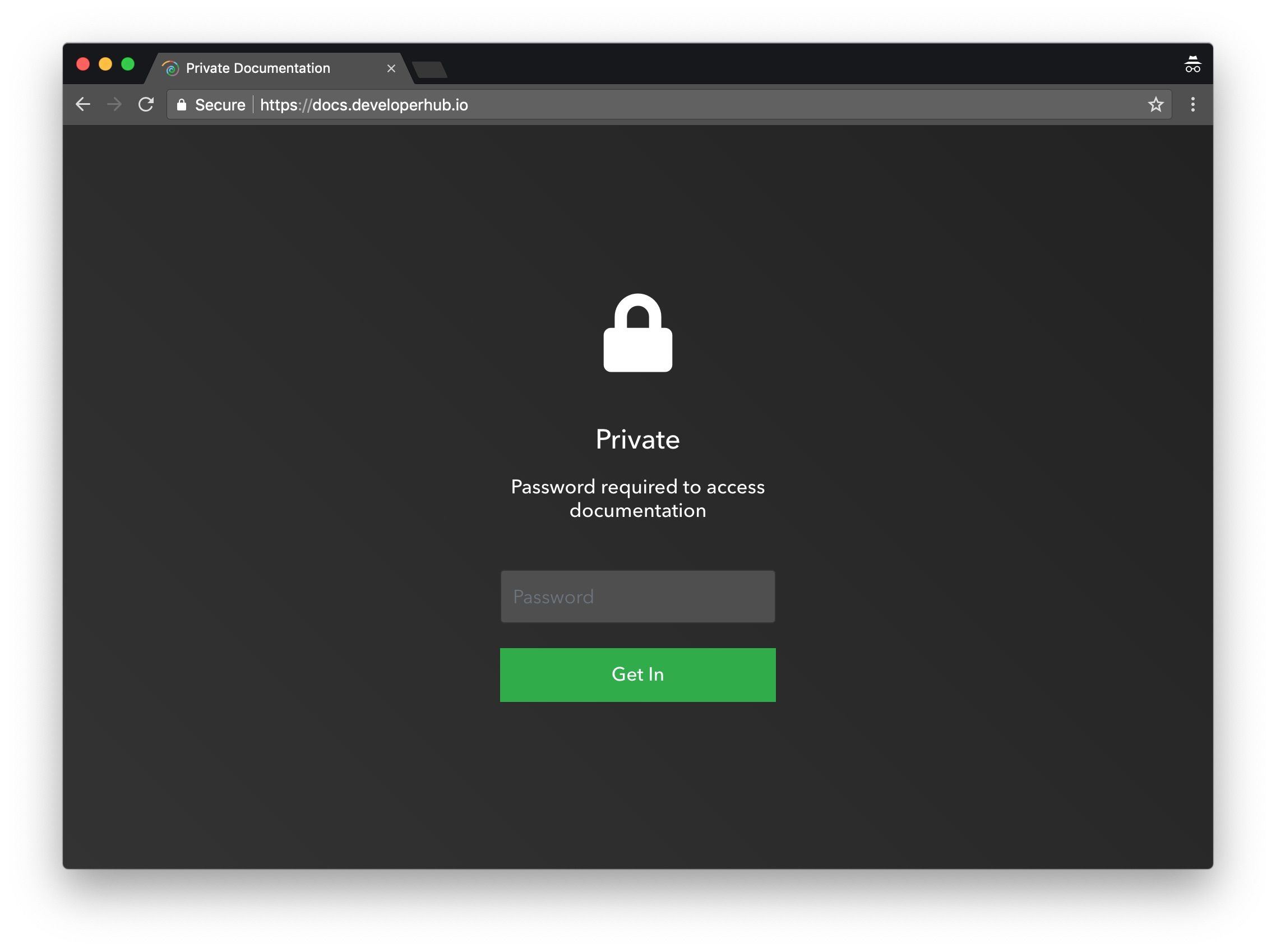
Una vez que un lector introduce la contraseña correcta, permanecerá con la sesión iniciada durante 24 horas.
No debes guardar información confidencial o sensible en un proyecto protegido con contraseña. Esto sirve para evitar que el público general y los motores de búsqueda accedan a tus páginas, no para proteger datos.
Compartir enlaces
Una vez que un proyecto está protegido con contraseña, puedes compartir un enlace que da acceso al proyecto sin necesidad de introducir una contraseña. Puedes usar esta función para dar acceso de lectura solo a tus clientes compartiendo este enlace internamente con ellos.
Para compartir un enlace:
Abre Project Settings → Access.
En la tarjeta Sharing & invites, haz clic en Share link.
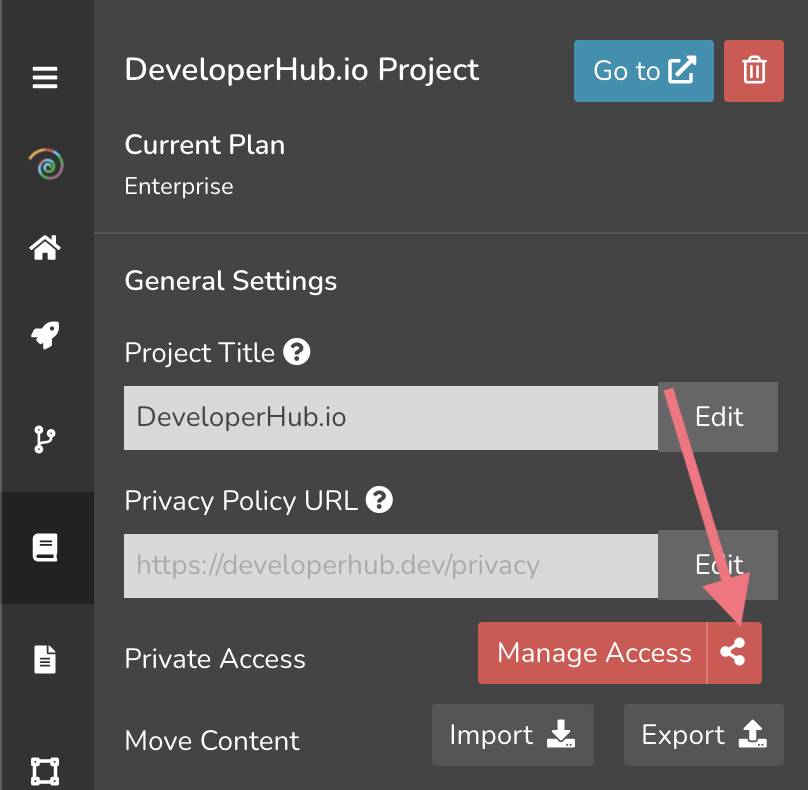
Puedes enviar invitaciones directamente a tus lectores. Separa las direcciones de correo electrónico con comas.
O puedes copiar el enlace y pegarlo.
El enlace se revocará cuando la contraseña cambie o se elimine.
Uso de la URL de inicio de sesión
Si tu documentación está protegida mediante un enlace compartido o un flujo de inicio de sesión personalizado, es probable que tus lectores deban autenticarse primero en tu propio sitio web, y tú debes proporcionarles una URL que les permita autenticarse en tu documentación. Para facilitarlo, podemos redirigir a tus lectores no autenticados a una URL que especifiques, donde:
Si usas el uso compartido seguro de enlaces, los llevará a la página donde pueden encontrar el enlace, o a la página que los redirige al enlace si están autenticados en tu propio sitio web.
Si usas el inicio de sesión personalizado, los llevará a una página de autenticación que, si ya han iniciado sesión en tu propio sitio web, simplemente los redirige de vuelta con una URL válida al sitio de documentación; de lo contrario, les pedirá que inicien sesión primero.
Para configurar la URL de inicio de sesión:
Abre Project Settings → Access.
En Login URL, introduce la URL. Un ejemplo sería
https://pied-piper.com/docs-login.Haz clic en Save changes en el menú superior.
Desactivar la protección
Para desactivar la protección con contraseña:
Abre Project Settings → Access.
En la tarjeta Access method, elige Public .
Haz clic en Save changes en el menú superior.
El proyecto dejará de estar protegido.
Todas tus versiones publicadas seguirán publicadas. Si es necesario, asegúrate de despublicar cualquier versión que no quieras que sea accesible al público general antes de quitar la protección del proyecto.