 Made in DeveloperHub

Los planes Supercharged pueden ver y volver a versiones anteriores de cada página.
El historial de ediciones tiene su propia entrada en la barra lateral derecha del editor, el icono , separada de Información de la página.
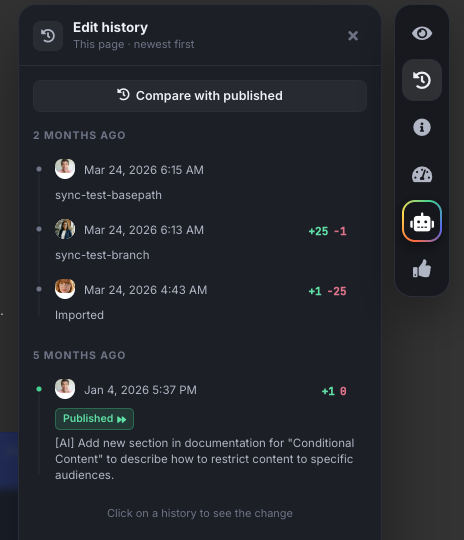
Ver y revertir el historial de ediciones
Para ver el historial de ediciones de una página:
Selecciona la página en el índice.
Selecciona Historial de ediciones en la barra lateral derecha.
Cada edición se mostrará en orden cronológico, de la más reciente (o actual) a la más antigua, junto con el miembro del equipo que hizo los cambios, la hora local y una "estimación" de cuántas líneas se han añadido o eliminado.
Al hacer clic en una entrada del historial de ediciones, la página mostrará una vista previa del cambio realizado.
En este punto puedes revertir a este cambio. Esto creará una nueva entrada en el historial de ediciones.
Los usuarios que actualicen a un plan de nivel superior podrán acceder de inmediato a un historial más antiguo del que permitía su plan anterior.
Cuando clonas una versión, el historial de la página original será accesible en la página clonada, incluso si eliminas la versión original.
Anotar el historial
Para que a tu equipo le resulte más fácil entender los cambios que hiciste en una edición del historial, puedes anotar el cambio (de forma similar a añadir un mensaje de commit). Para anotar un historial:
Selecciona la página en el índice.
Selecciona Historial de ediciones en la barra lateral derecha.
Pasa el cursor sobre la edición que quieras anotar y haz clic en el icono de editar situado junto a ella.
Escribe tu mensaje de commit y envíalo.
Ver los cambios desde la página publicada
Si estás escribiendo un borrador y necesitas revisar los cambios desde la última publicación de la página:
Selecciona la página en el índice.
Selecciona Historial de ediciones en la barra lateral derecha.
En la parte superior del panel, haz clic en Comparar con la publicada.
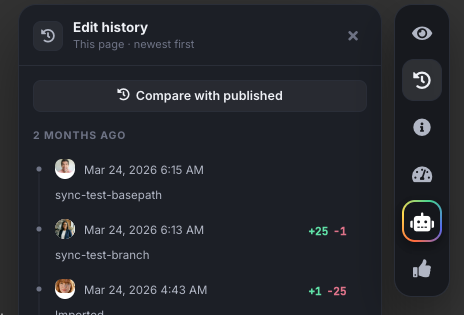
Todas las ediciones desde la última edición publicada se combinarán y se mostrarán.
Limitaciones y errores conocidos
Las diferencias pueden mostrar espacios y guiones adicionales después de una importación.
Si se cambia un bloque, solo lo resaltamos en naranja y no mostramos el estado anterior. Solo se muestra el nuevo estado.