 Made in DeveloperHub


Los planes de pago ofrecen muchas más ventajas que los planes gratuitos. Para ver todos los planes disponibles, ve a Precios.
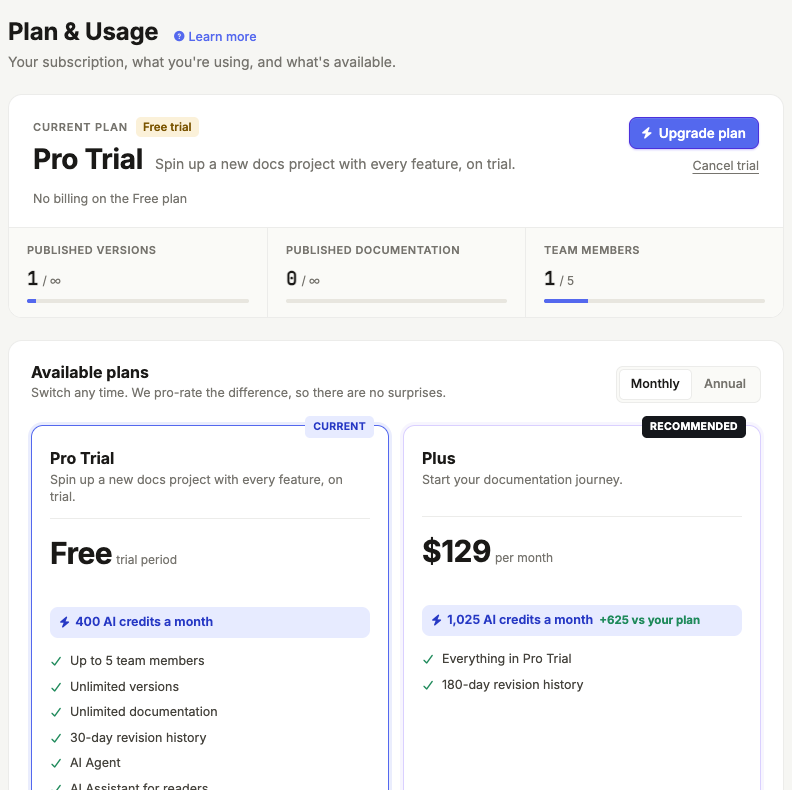
Actualizar a un plan de pago
Los planes se contratan y se pagan por proyecto y por mes. Para actualizar tu proyecto a un plan de pago:
En la navegación superior del editor, abre el menú del proyecto y asegúrate de haber seleccionado el proyecto correcto que quieres actualizar.
Abre Project Settings → Plan & Usage.
Elige un plan en Available plans y haz clic en Choose. Usa el interruptor Monthly / Annual para comparar los periodos de facturación. También puedes hacer clic en Upgrade plan en la parte superior, que empieza con el plan recomendado.
Un paso Confirm upgrade muestra lo que ocurrirá a continuación y el importe a pagar hoy. Haz clic en Continue to Stripe.
Completa el formulario de pago en el checkout de Stripe. Cuando el pago se realice correctamente, volverás a Plan & Usage con tu nuevo plan activo.
Si el pago no se realizó correctamente, se muestra un mensaje de error del proveedor de pagos (Stripe).
Aceptamos pagos con tarjetas de débito/crédito. Para los planes empresariales, también ofrecemos el pago mediante transferencia bancaria.
AI Credits
Project Settings → Plan & Usage también contiene los AI credits del proyecto: lo que queda de la asignación de este mes, cuándo se renueva y cómo recargar.
Cambiar o cancelar un plan de pago
Para cambiar un proyecto a otro plan, o volver al plan gratuito:
En la navegación superior del editor, abre el menú del proyecto y asegúrate de haber seleccionado el proyecto correcto.
Abre Project Settings → Plan & Usage.
En Available plans, haz clic en Switch to en el plan que quieras, o en Downgrade en el plan gratuito. Change plan, en la parte superior, te lleva a la misma lista.
Revisa el paso que se abre y confírmalo:
Cambiar a otro plan de pago muestra el importe prorrateado. Haz clic en Confirm change.
Cambiar al plan gratuito cancela tu suscripción al final del periodo de facturación. Haz clic en Schedule downgrade. Conservas tu plan actual hasta entonces y hoy no se cobra nada.
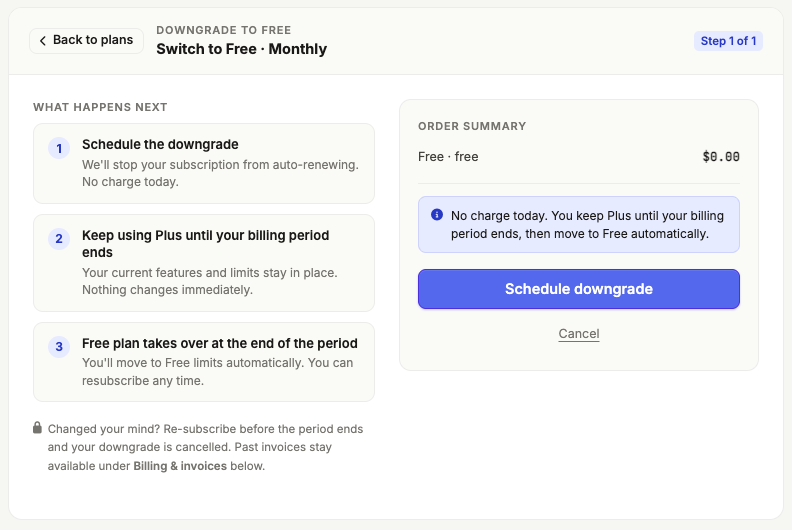
¿Has cambiado de opinión tras programar un cambio a un plan inferior? Vuelve a suscribirte antes de que termine el periodo y el cambio se cancelará.
Cambiar los datos de pago/facturación
Si tu método de pago ha cambiado, o quieres añadir más información a las facturas, puedes actualizar tus datos de facturación de la siguiente forma:
Abre Project Settings → Plan & Usage.
En la tarjeta Billing & invoices, haz clic en View invoices.
Se te llevará al portal del proveedor de pagos para realizar los cambios necesarios.
Ver facturas
Para ver todas las facturas que has pagado:
Abre Project Settings → Plan & Usage.
En la tarjeta Billing & invoices, haz clic en View invoices.
Se te llevará al portal del proveedor de pagos para ver las facturas.