 Made in DeveloperHub

DeveloperHub ofrece herramientas potentes que le permiten mover, editar y reestructurar su contenido con facilidad, todo sin salir del editor.
Fuentes de importación
Puede importar a DeveloperHub desde muchas fuentes:
Exportación de Markdoc (disponible para importaciones de proyectos completos y de una sola página)
Otras fuentes, como: HTML, Confluence, Word u otras fuentes externas.
Importar una exportación de Markdoc
Para importar documentación, siga estos pasos:
Asegúrese de que sus archivos de importación estén estructurados como se requiere.
Abra Project Settings → Import & Export.
En Bring content in, haga clic en Markdoc.
Elija su archivo ZIP.
La importación puede tardar desde unos segundos hasta un minuto.
Las exportaciones antiguas de DeveloperHub en el formato heredado Darkdown ya no se aceptan. Vuelva a exportar su proyecto como Markdoc e impórtelo en su lugar.
Todas las importaciones añaden versiones. Las versiones, las documentaciones y las páginas nunca se sobrescriben.
Importar una página en DeveloperHub
Puede importar una sola página de Markdown o de Markdoc a la vez en DeveloperHub.
Para importar una página, siga estos pasos:
Desde el índice, elija la página sobre la que importar, o cree una página nueva y guárdela.
Debajo del título, haga clic en el icono de importar
Elija el archivo que desea importar.
Estructura de los archivos
Para importar documentación de una exportación de DeveloperHub a DeveloperHub, debe estructurar sus archivos así:
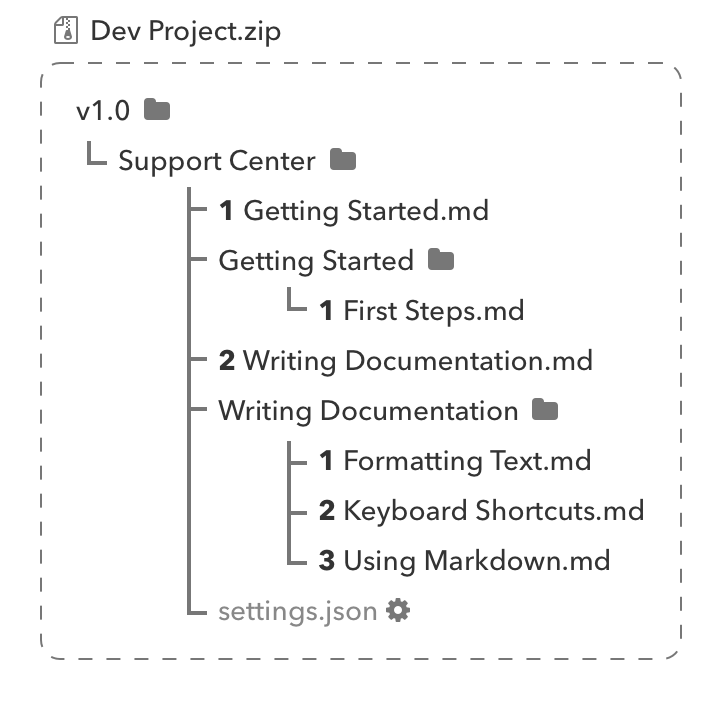
Donde, por ejemplo:
v1.0es el nombre de su versión.Support Centeres el título de su documentación.1 Getting Started.mdes una página de documentación escrita en formato Markdoc. Su orden es el 1.º en la documentación de Support Center y su título esGetting Started. La carpetaGetting Startedindica que1 Getting Started.mdes una página principal y que tiene una subpágina tituladaFirst Steps.1 Formatting Text.md,2 Keyboard Shortcuts.mdy3 Using Markdown.mdson todas subpáginas de la página Writing Documentation.settings.jsones el archivo de configuración de la documentaciónSupport Center. El archivo de configuración es opcional.
Toda página principal debe tener un archivo Markdown y una carpeta con exactamente el mismo nombre.
Los órdenes deben ser incrementales y comenzar desde 1. Si no se indica un orden en el nombre del archivo, no se garantiza ningún orden en el índice.
Además, puede añadir archivos de especificación OpenAPI en una carpeta llamada refs dentro de la carpeta de la versión.
Todos los archivos de la importación deben comprimirse en un archivo ZIP.
Formato de archivo
Cada archivo contiene un encabezado YAML (frontmatter) y, en el caso de las páginas, contenido opcional.
Encabezado
Cada archivo contiene un encabezado que depende del elemento del índice que describe.
Página:
Categoría:
Enlace:
Separador:
Contenido
Los elementos de categoría, enlace y separador no tienen contenido. Las páginas sí tienen contenido, escrito en Markdoc: Markdown simple combinado con las etiquetas de bloque de DeveloperHub.
El contenido en borrador y publicado de una página puede definirse en una exportación y se anota con un encabezado ---draft o ---published, por ejemplo:
Bloques
Los bloques y los bloques en línea se escriben con la sintaxis de etiquetas de Markdoc. Consulte Formato Markdoc para ver la sintaxis completa de cada bloque, con un ejemplo de cada uno.
Puede exportar cualquier página para comprender el formato de su contenido.
Importación de imágenes
Si se hace referencia a una imagen en formato Markdown en una de las páginas, se descargará automáticamente a nuestros servidores y se servirá desde nuestra red de distribución de contenido.
Las imágenes se pueden cargar desde dos fuentes:
HTTP, o
Local
Sea cual sea la fuente de la imagen, cada imagen debe pesar como máximo 10 MB. De lo contrario, la importación fallará.
Al importar imágenes en DeveloperHub, usted es responsable de asegurarse de tener derechos sobre todos los datos.
Importación de imágenes por HTTP
Para importar imágenes desde internet, deben referenciarse así:
Luego se descargará desde su origen y se subirá a nuestra red de distribución de contenido. La imagen debe ser accesible públicamente en línea; de lo contrario, la importación fallará.
Importación de imágenes locales
Para importar imágenes localmente desde el archivo ZIP proporcionado, deben existir en una carpeta llamada assets junto a las versiones.
Deben referenciarse así:
Dentro de la carpeta assets se permite cualquier estructura de carpetas.