 Made in DeveloperHub

DeveloperHub ofrece dos experiencias de búsqueda:
Búsqueda estándar: servicio de búsqueda ultrarrápido disponible para todos los planes de pago. La búsqueda recorre cada sección de la documentación y enlaza directamente a ella si encuentra una coincidencia. También tolera los errores tipográficos.
AI Assistant: búsqueda impulsada por modelos GPT que responde preguntas en lenguaje natural e indica las fuentes.
La barra de búsqueda se encuentra en la parte superior de las páginas para llamar la atención y ofrecer a los lectores la mejor experiencia posible.
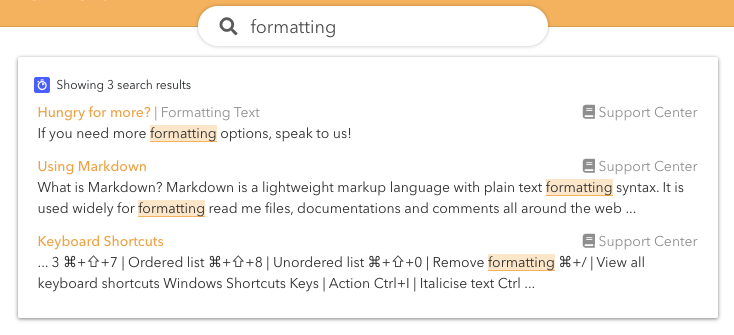
Aspecto visual
La sombra de la barra de búsqueda y el resaltado de los resultados usan el mismo color de marca que hayas asignado en Personalización visual.
La búsqueda solo está disponible en modo en vivo. La barra se muestra en el modo editor, pero es solo una demostración. Si quieres buscar una página en el modo de edición, usa el Quick Switcher.
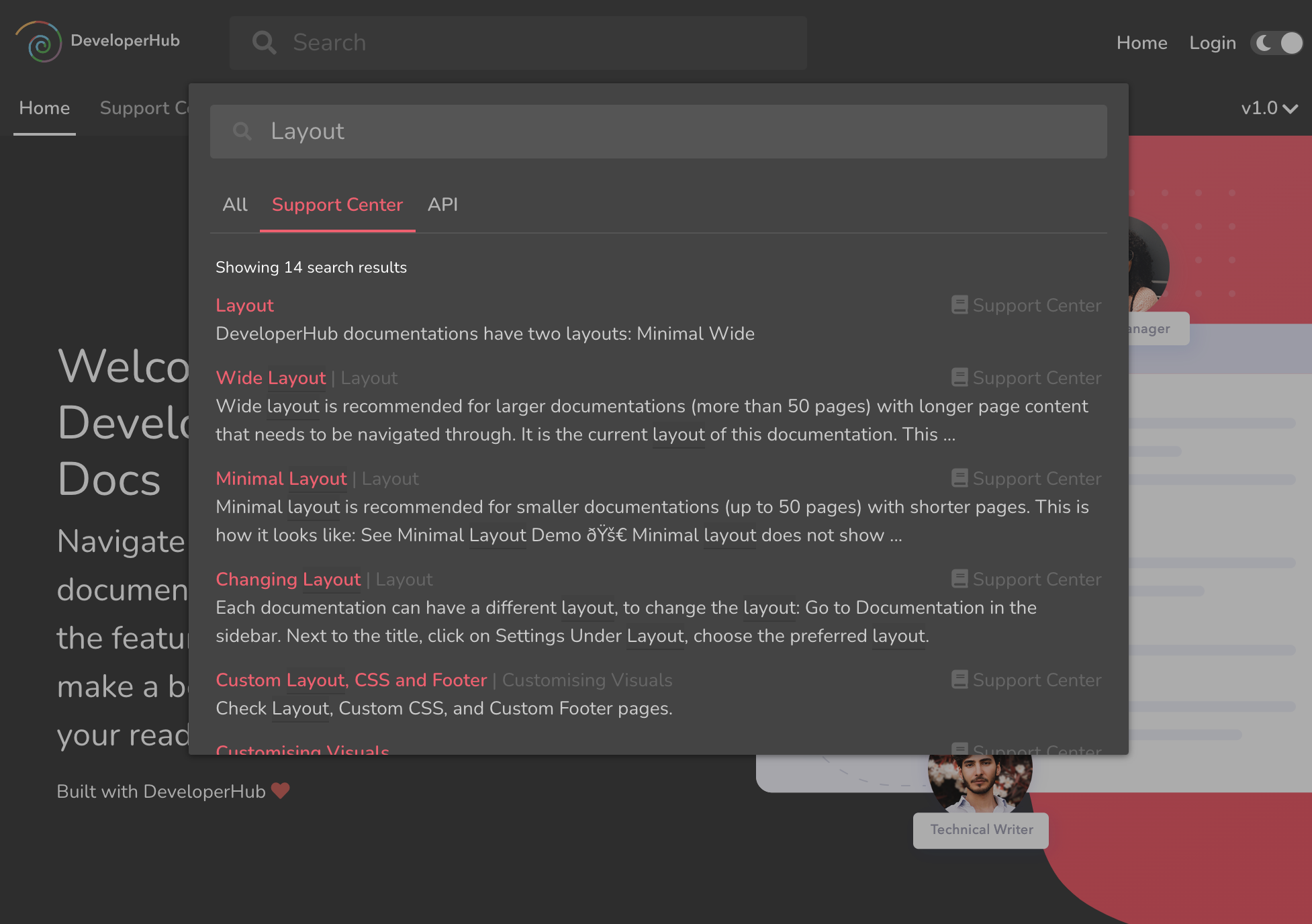
Búsqueda de Next UI
Next UI y Matcha UI ofrecen una experiencia de búsqueda más potente para los lectores. La búsqueda se despliega en un área más grande y ofrece controles para que el lector seleccione el alcance de la búsqueda.
Búsqueda estándar
Nuestra búsqueda estándar es una experiencia de búsqueda ultrarrápida que ofrece a los lectores contenido relacionado con los términos consultados.
Velocidad de búsqueda
Nuestra búsqueda ultrarrápida tiene una latencia media inferior a 10 milisegundos.
Frecuencia de actualización de la búsqueda
Actualizamos el índice de búsqueda cada 15 minutos. Esto significa que, si añades o eliminas contenido, pueden pasar hasta 15 minutos hasta que el cambio se refleje en la búsqueda.
Palabras clave de la página
Puedes añadir palabras clave a tu página para que los lectores la encuentren usándolas. Las palabras clave solo son útiles cuando la palabra no existe en la propia página. Por tanto, ejemplos de palabras clave de página serían:
Sinónimos de palabras de la página.
Palabras relacionadas con el contenido de la página.
Desarrollo de siglas.
Puedes añadir palabras clave de página desde Información de la página en la barra lateral derecha, en la pestaña Ajustes.
También puedes pedirle a AI Agent que las establezca, algo que conviene hacer tras revisar los términos que los lectores buscaron sin encontrar nada.
Cambiar el alcance de la búsqueda
Para cambiar el alcance de la búsqueda y que solo examine la documentación activa o la referencia de la API, consulta search.scope en nuestros Ajustes avanzados.
Búsqueda mediante URL
Si quieres configurar un motor de búsqueda a partir de tu documentación, o quieres ofrecer a tus lectores una URL lista que busque el contenido por ellos, puedes hacerlo añadiendo una consulta de búsqueda s a cualquier URL de tu sitio de documentación. Por ejemplo, con esta forma de URL: https://<your-project-domain>/?s=%s podrás ejecutar la búsqueda de un término (sustituye %s) directamente en cuanto se cargue la página.
Operadores de búsqueda avanzados
La búsqueda admite dos operadores avanzados:
Comillas dobles: encierra los términos entre comillas dobles para obtener solo coincidencias exactas. Por ejemplo:
"search engine"solo coincidiría cuando las palabras search engine existan y en ese orden.Menos: excluye los registros con un término precedido de un signo menos. Por ejemplo:
search -enginesolo coincidiría con registros que contengan search, pero no engine.
Buenas prácticas para contenido fácil de buscar
Es fundamental que la búsqueda pueda localizar con precisión lo que el lector necesita. Por ello, es importante organizar el contenido de tu documentación de la siguiente manera:
Dividimos los resultados de búsqueda usando únicamente los encabezados de nivel 2. Procura que tus secciones de encabezado 2 no sean ni demasiado cortas ni demasiado largas. Cualquier contenido de encabezado 2 de más de 10 mil caracteres (~2000 palabras, ~100 frases) se truncará.
Usa tantas palabras variadas como sea posible, para asegurar que los sinónimos que tus lectores puedan usar estén incluidos en el texto.
Búsqueda mediante la API
Si quieres ofrecer capacidades de búsqueda de documentación fuera de DeveloperHub, puedes usar nuestra Búsqueda para hacer consultas y dirigir a tus usuarios a la documentación relevante. Un ejemplo de solicitud de búsqueda sería:
Búsqueda multiproyecto
Consulta Enterprise Search para obtener más información sobre la búsqueda multiproyecto.
Hook de JavaScript para la búsqueda
Si quieres enviar analíticas de búsqueda a servicios de terceros, puedes usar el evento de JavaScript onsearch para gestionar todas las operaciones de búsqueda. Consulta Evento On Search.