 Made in DeveloperHub

Los usuarios del plan Supercharged pueden colaborar con sus compañeros en la revisión y redacción de la documentación. Los compañeros pueden tener distintos roles.
Roles de usuario
Cada compañero puede tener uno de los cuatro roles de usuario que admitimos. Los roles son, en orden de mayor a menor autoridad:
Admin, donde el Owner siempre es administrador.
Publisher
Writer
Reviewer
A continuación se detalla un desglose de los permisos:
Rol | Admin | Publisher | Writer | Reviewer |
|---|---|---|---|---|
Leer páginas en borrador y publicadas | ✅ | ✅ | ✅ | ✅ |
Ver el historial de páginas | ✅ | ✅ | ✅ | ✅ |
Comentar en las páginas | ✅ | ✅ | ✅ | ✅ |
Ver compañeros | ✅ | ✅ | ✅ | ✅ |
Descargar la exportación en PDF | ✅ | ✅ | ✅ | ✅ |
Crear/editar borradores de páginas | ✅ | ✅ | ✅ | ❌ |
Crear/editar borradores de referencias de API | ✅ | ✅ | ✅ | ❌ |
Crear bloques sincronizados | ✅ | ✅ | ✅ | ❌ |
Crear una sección de documentación sin publicar | ✅ | ✅ | ✅ | ❌ |
Eliminar páginas | ✅ | ✅ | ❌ | ❌ |
Crear/eliminar/publicar versiones | ✅ | ✅ | ❌ | ❌ |
Publicar/eliminar secciones de documentación | ✅ | ✅ | ❌ | ❌ |
Publicar/eliminar referencias de API | ✅ | ✅ | ❌ | ❌ |
Modificar la configuración de la documentación, las referencias de API y las versiones | ✅ | ✅ | ❌ | ❌ |
Editar/archivar bloques sincronizados | ✅ | ✅ | ❌ | ❌ |
Publicar páginas | ✅ | ✅ | ❌ | ❌ |
Importar/exportar el proyecto | ✅ | ✅ | ❌ | ❌ |
Generar la exportación en PDF/enlace permanente | ✅ | ✅ | ❌ | ❌ |
Cambiar las variables del proyecto | ✅ | ✅ | ❌ | ❌ |
Bloquear/desbloquear versiones | ✅ | ✅ | ❌ | ❌ |
Cambiar el plan | ✅ | ✅ | ❌ | ❌ |
Gestionar compañeros | ✅ | ❌ | ❌ | ❌ |
Cambiar la configuración del proyecto | ✅ | ❌ | ❌ | ❌ |
Crear/ver/revocar la clave de API | ✅ | ❌ | ❌ | ❌ |
Eliminar el proyecto | Solo el propietario | ❌ | ❌ | ❌ |
Configuración de compañeros
Si tienes un plan de pago, puedes invitar a tus compañeros a colaborar desde el panel Equipo:
Abre Configuración del proyecto → Equipo. También puedes abrir el menú de usuario en la navegación superior y elegir Invitar compañeros.
En la barra de herramientas, introduce la dirección de correo electrónico del compañero que quieres invitar y haz clic en Invitar. Puedes añadir varios a la vez separándolos con una coma.
Para cambiar el rol de un compañero, usa el selector de rol junto a su nombre.
Para cambiar el nombre visible de un compañero, haz clic en su insignia y selecciona Editar nombre.
Si todavía no es usuario, se enviará un mensaje de correo electrónico a su dirección para ayudarle a registrarse. Se le añadirá a la lista, y aparecerá una insignia «Invitado» junto a su dirección de correo hasta que se registre.
Si ya es usuario, se enviará un mensaje de correo electrónico a su dirección para notificarle que puede colaborar en este proyecto. Se le añadirá automáticamente y no tendrá que hacer nada.
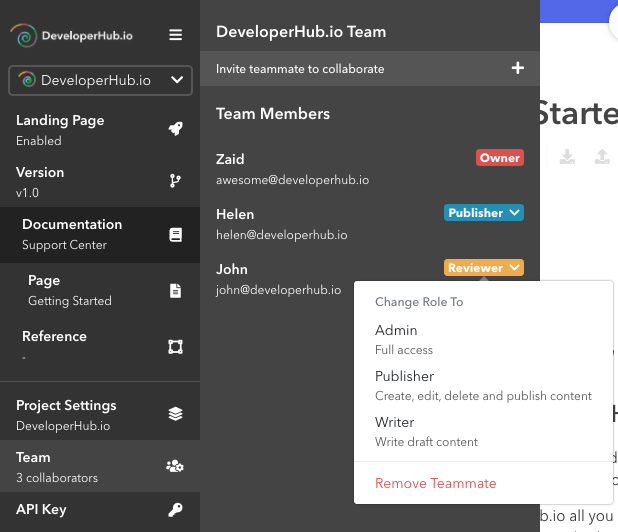
Eliminar a un compañero
Para eliminar a un compañero, haz lo siguiente:
Abre Configuración del proyecto → Equipo.
Haz clic en la insignia junto al usuario y selecciona Eliminar compañero.
Esto solo lo elimina del proyecto.
Si tus proyectos forman parte de una organización, el propietario de la organización también puede deshabilitar a un miembro desde Configuración de la organización → Equipo. Al deshabilitarlo, se le bloquea el inicio de sesión en cualquier proyecto, pero se conservan su cuenta y su historial, y se puede deshacer. Consulta Configuración de la organización.
Si tu organización está gestionada (para Enterprise), consulta Desaprovisionamiento de usuarios.
Cambiar la propiedad del proyecto
Para transferir la propiedad a otro compañero:
Asegúrate de que el usuario haya sido invitado y ya se haya unido al proyecto como compañero.
Abre Configuración del proyecto → Equipo.
Haz clic en la insignia junto al usuario y selecciona Convertir en propietario.
Confirma tu elección. El usuario recibirá un correo electrónico indicando que se ha convertido en propietario del proyecto.
Una vez que transfieras la propiedad, no podrás recuperarla a menos que el nuevo propietario te la devuelva.
Si tienes un plan Supercharged, de forma predeterminada la factura se enviará a la dirección de correo electrónico del usuario que compró el plan, no a la del propietario. Si deseas modificar el correo electrónico utilizado para recibir facturas, consulta Cambiar los datos de pago/facturación.