 Made in DeveloperHub

La traducción usa IA para publicar tu documentación en más de un idioma. Escribes y publicas en un idioma como lo haces hoy, y la IA traduce cada página publicada a los idiomas que elijas. Los lectores cambian de idioma con el selector de idioma de tu documentación.
La traducción es un complemento de pago de tu plan. Consulta Precios.
Idiomas
Tu documentación puede estar escrita en cualquiera de estos idiomas y traducirse a los demás:
Idioma | Las páginas traducidas se encuentran en |
|---|---|
Inglés |
|
Español |
|
Alemán |
|
Francés |
|
Portugués (Brasil) |
|
Una página traducida conserva el slug del original, de modo que /getting-started pasa a ser /es/getting-started. Tu idioma de origen mantiene las URL que tiene hoy.
Si necesitas un idioma que no aparece en la lista, contáctanos.
Añadir la traducción
Abre Project Settings → Billing → Plan & Usage y selecciona Add Docs Translation.
En un plan Enterprise, la traducción forma parte de las condiciones de tu contrato. Contáctanos para añadirla.
Traducir tu documentación
Abre Project Settings → Content → Translation.
En Source language, elige el idioma en el que escribes.
En Translate into, activa cada idioma al que tus lectores podrán cambiar.
Opcionalmente, escribe instrucciones para la IA.
Selecciona Check pages. La primera vez que traduces a un idioma, previsualizas 3 páginas junto al original y marcas cada una como Looks good. No se publica nada hasta que inicies la traducción.
Selecciona Start translating. Verás qué se traducirá, aproximadamente cuántas palabras son y cuánto cuesta.
Un sitio grande puede tardar hasta 24 horas. Te enviamos un correo cuando termina la primera traducción de un idioma.
Instrucciones
En Instructions, cuéntale a la IA sobre tu producto, tus términos y tus lectores, en hasta 2000 caracteres. Por ejemplo:
Mantén estos nombres de producto en inglés: Acme Cloud, Acme CLI.
Usa español colombiano y trata al lector de usted.
Traduce "Key" como "Llave".
Guardar un cambio en las instrucciones vuelve a traducir todas las páginas. Para probarlas antes, usa Preview translation en el mismo panel: elige una página publicada y un idioma, y lee el resultado junto al original.
Mantener las traducciones actualizadas
Cada vez que publicas una página, se vuelve a traducir, normalmente en pocos minutos. Los lectores ven la traducción anterior hasta que la nueva esté lista. Los borradores nunca se traducen.
La tarjeta Status del panel Translation muestra el avance de cada idioma y lista las páginas que fallaron con el motivo. Selecciona Retry failed pages para intentarlo de nuevo. Mientras una página fallida no se traduzca, los lectores la ven en tu idioma de origen.
Qué se traduce
Las páginas y los títulos de secciones, categorías y referencias de API en la navegación.
Las referencias de API, excepto los nombres de parámetros, los valores y los ejemplos.
Las publicaciones del registro de cambios.
El texto de la página de inicio y de las páginas personalizadas.
Los bloques sincronizados.
El código y el HTML personalizado se mantienen exactamente como los escribiste.
Las traducciones se guardan en DeveloperHub. No se escriben en un repositorio de GitHub sincronizado.
Excluir una sección
Para mantener una sección de documentación o una referencia de API solo en tu idioma de origen:
Abre Manage Sections (menú de la sección → icono de engranaje de ajustes).
Selecciona la sección de documentación o la referencia de API.
En Translation, desactiva Translate this section (o Translate this API reference).
Sus páginas se muestran entonces en tu idioma de origen, sea cual sea el idioma que elija el lector.
Lo que ven los lectores
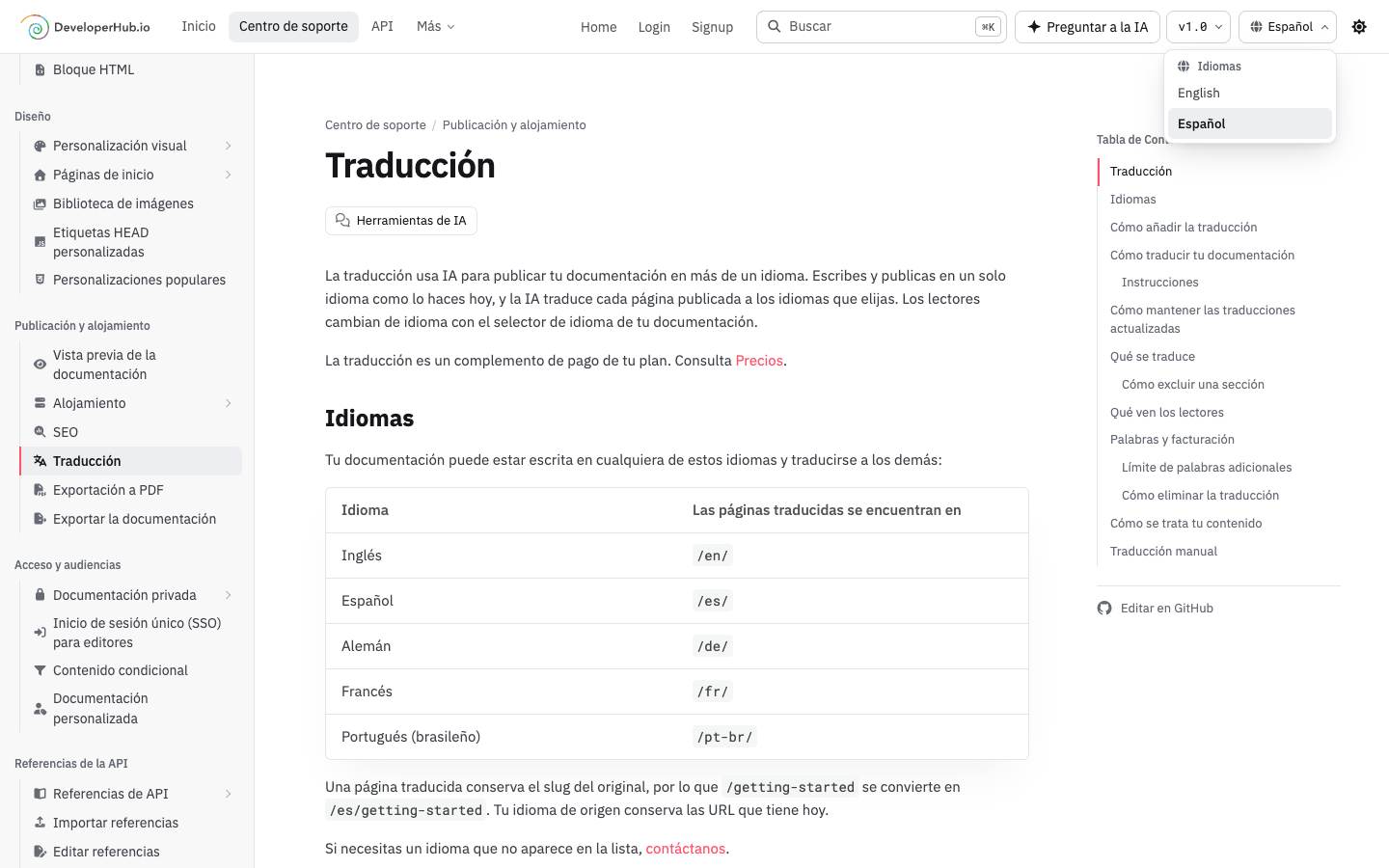
El selector de idioma de la barra superior lista cada idioma y mantiene al lector en la misma página. Los lectores no son redirigidos según el idioma de su navegador.
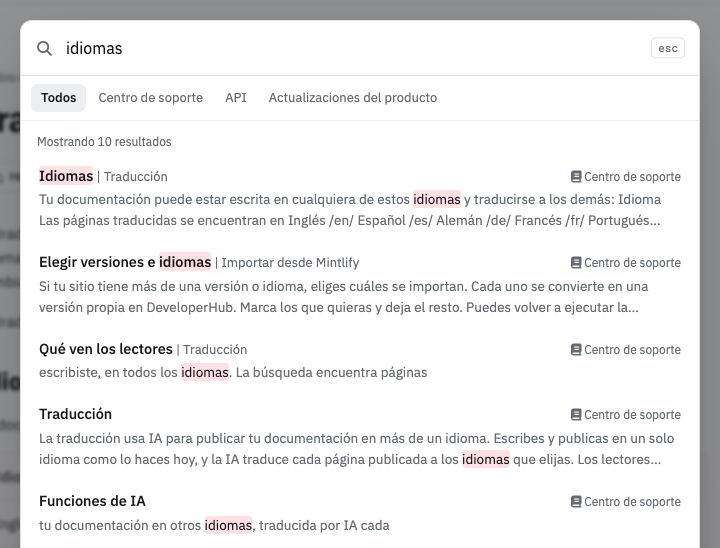
La interfaz del lector, como la búsqueda y los comentarios, está en el idioma del lector. Cualquier texto de la interfaz que hayas cambiado se mantiene como lo escribiste, en todos los idiomas.
La búsqueda encuentra páginas en el idioma del lector, y el AI Assistant responde en ese idioma.
Tu sitemap lista las páginas de cada idioma y enlaza cada página con sus otros idiomas, para que los buscadores envíen a los lectores a la de su idioma.
Palabras y facturación
El complemento incluye una cantidad mensual de palabras traducidas. Las palabras que la superen se facturan en tu próxima factura. Consulta Precios.
Cada palabra cuenta una vez por cada idioma al que se traduce. Una página que publicas de nuevo cuenta otra vez completa, y lo mismo ocurre con todas las páginas cuando cambias el idioma de origen o las instrucciones. Las vistas previas también cuentan. Project Settings → Billing → Plan & Usage muestra las palabras traducidas hasta ahora en este periodo.
La traducción no consume créditos de IA.
Límite de palabras adicionales
En Docs Translation, dentro de Plan & Usage, define Limit for extra words para limitar lo que pueden costar cada mes las palabras que superen la cantidad incluida. Ponlo en 0 para quedarte dentro de las palabras incluidas.
Cuando se alcanza el límite, la traducción se pausa hasta el siguiente periodo. Las páginas que no has cambiado conservan su traducción, pero una página que edites se muestra en tu idioma de origen hasta que se reanude la traducción.
Eliminar la traducción
Selecciona Remove Docs Translation en Plan & Usage. Tu documentación se mostrará entonces solo en tu idioma de origen y las URL traducidas dejarán de funcionar. Se conservan tus ajustes de Translation.
Cómo se trata tu contenido
Las páginas las traduce la IA. Consulta Cómo se tratan tus datos para saber adónde va tu contenido y durante cuánto tiempo puede conservarse.
Traducir manualmente
Para traducir tu documentación tú mismo, crea una sección de documentación para cada idioma, como Guides (EN) y Guides (ES), y define el idioma de la interfaz de cada una en Traducción de la interfaz.