 Made in DeveloperHub

Los bloques sincronizados te permiten crear un único fragmento de contenido (fuente única) que se puede reutilizar en varias páginas tantas veces como sea necesario. Cuando modificas un bloque sincronizado, esos cambios se reflejan automáticamente en todas las páginas donde se utiliza el bloque, lo que garantiza coherencia y eficiencia en la gestión de tu contenido.
Reutilizar contenido: creación de bloques sincronizados
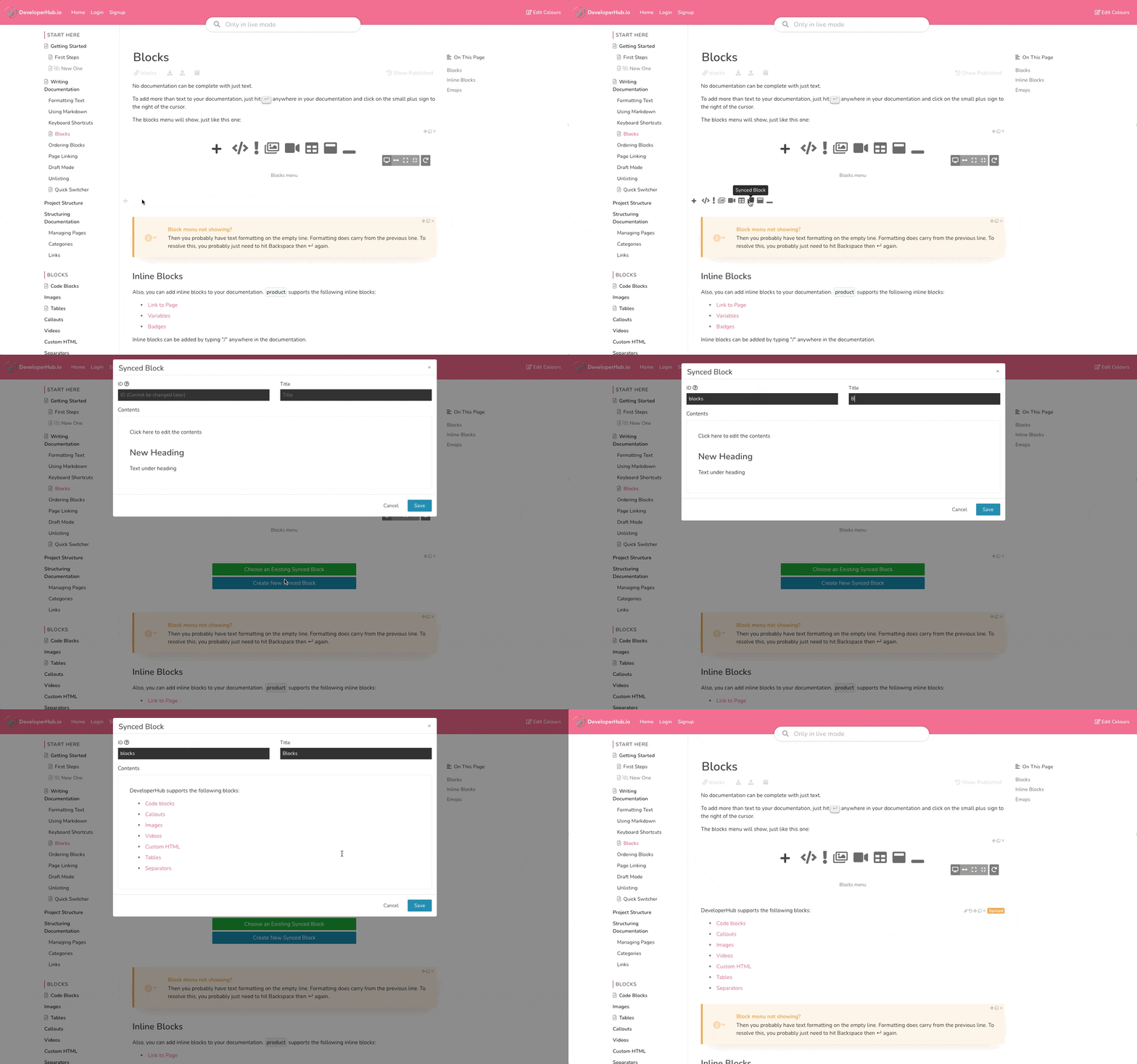
Para crear un bloque sincronizado:
Escribe / en una línea nueva o haz clic en a la izquierda de cualquier línea.
Elige Bloque sincronizado .
Elige Crear nuevo bloque sincronizado. Aparecerá un formulario.
En el formulario, debes definir:
ID: un identificador para el bloque sincronizado. Una vez guardado, el ID no se puede modificar. Este ID será visible en tus exportaciones. Por ejemplo, si estás creando una guía sobre la instalación de Docker, tu ID podría ser
docker-installation.Título: elige un título que represente con precisión el contenido, para que tus compañeros de equipo puedan localizarlo fácilmente. Ten en cuenta que el título es editable y se puede cambiar más adelante.
El contenido: usa el editor para redactar el contenido del bloque sincronizado. Este contenido es flexible y se puede modificar más adelante. Puedes incluir cualquiera de los bloques que ya son compatibles en DeveloperHub.
Reutilizar un bloque sincronizado
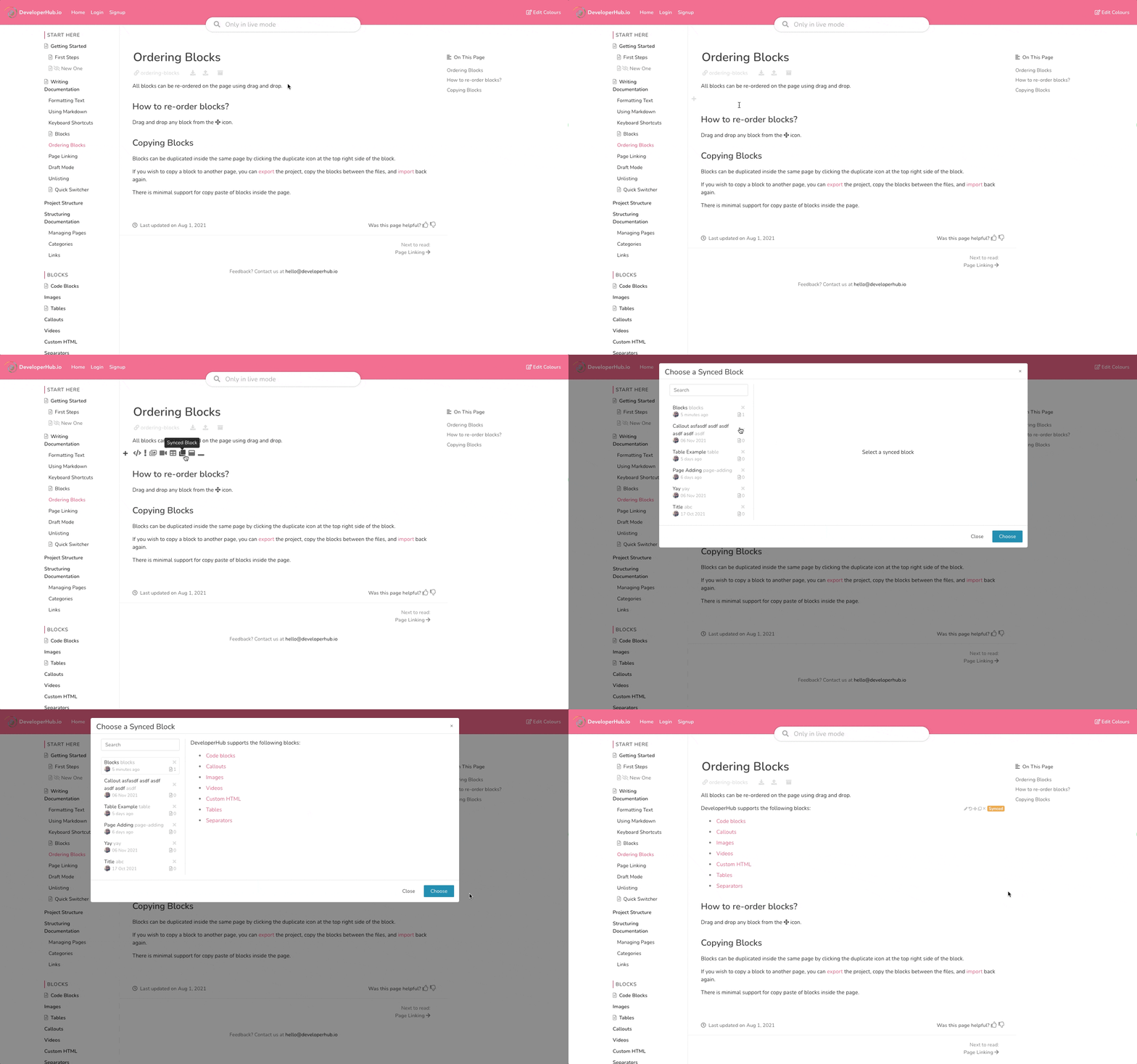
Para reutilizar un bloque sincronizado:
Empieza una nueva línea (usando ↵)
Haz clic en para abrir el menú de bloques.
Elige Bloque sincronizado .
Elige Elegir bloque sincronizado existente.
Selecciona el bloque sincronizado que quieres reutilizar, o búscalo primero.
Haz clic en Elegir.
Identificar un bloque sincronizado
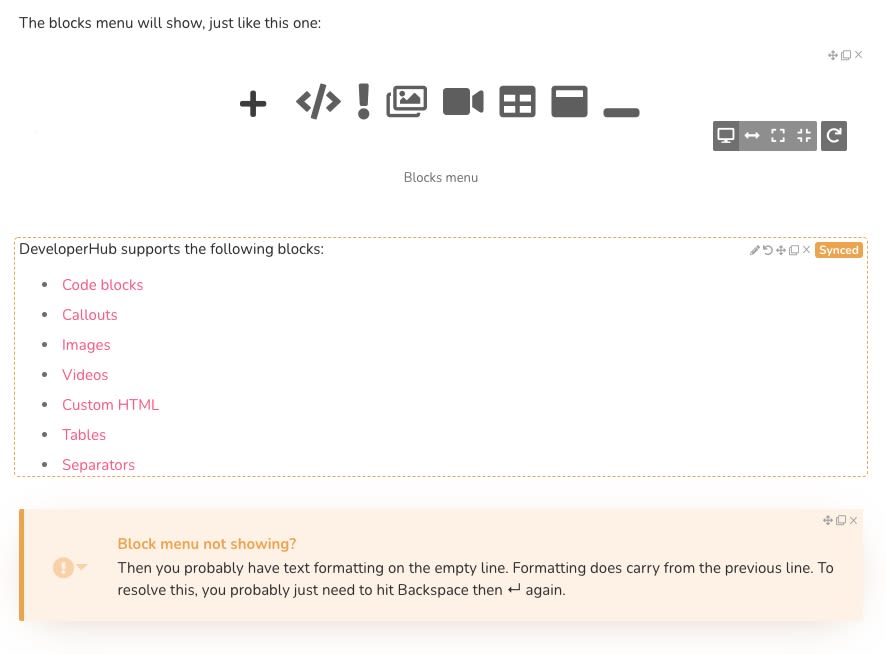
Cuando estás en el editor, los bloques sincronizados tienen una insignia Synced en la parte superior derecha. Al pasar el cursor sobre un bloque sincronizado, una línea naranja punteada mostrará exactamente qué contenido forma parte del bloque.
Editar un bloque sincronizado
Modificar un bloque sincronizado cambia su contenido en todas las instancias en las que se utiliza. Esta operación solo pueden realizarla los Publicadores.
Para editar un bloque sincronizado:
Ve a una página que tenga el bloque sincronizado que quieres editar.
Haz clic en el icono en la parte superior derecha del bloque sincronizado.
Aparecerá un formulario donde podrás modificar el título y el contenido.
Realiza los cambios y haz clic en Guardar.
Eliminar/archivar un bloque sincronizado
Una vez que se añade un bloque sincronizado a tu proyecto, nunca se puede eliminar, pero sí archivar. Archivar un bloque sincronizado no elimina sus instancias de las páginas a las que se ha añadido; solo lo quita de la lista de bloques sincronizados que tus compañeros pueden elegir.
Para archivar un bloque sincronizado:
Empieza una nueva línea (usando ↵)
Haz clic en para abrir el menú de bloques.
Elige Bloque sincronizado .
Elige Elegir bloque sincronizado existente.
Busca el bloque sincronizado que quieres archivar y pulsa el icono que aparece junto a él.
Confirma tu elección.
Edición en un repositorio sincronizado
Si tu proyecto usa GitHub Sync, tus bloques sincronizados se replican en el repositorio bajo _synced-blocks/, un archivo por bloque, con el nombre del ID del bloque. Puedes escribir y revisar un bloque allí como cualquier otro cambio, y los bloques que edites en el editor se envían de vuelta mediante commit. Consulta Bloques sincronizados para ver la estructura de archivos y el frontmatter.
Uso de enlaces a páginas en bloques sincronizados
Puedes enlazar a páginas dentro de un bloque sincronizado. Sin embargo, su uso tiene limitaciones.
Cuando el bloque sincronizado se usa en una versión distinta de aquella en la que se creó, se emparejará mediante el slug de la página. Cambiar el slug de la página en la versión de origen o en la de destino romperá el enlace, y se te notificará al ver una página que tenga el bloque sincronizado.
Por ejemplo: si creaste un bloque sincronizado que enlaza a la página "Contact Us" en la v1.0 con el slug "contact-us", luego usaste el bloque sincronizado en la v2.0 y más tarde cambiaste el slug de la página Contact Us a "how-to-contact-us", el enlace a la página se romperá en la v2.0. Tendrías que crear un bloque sincronizado independiente para la v2.0 para resolver esta situación.