 Made in DeveloperHub

Si tus lectores no pueden acceder a la documentación en línea, puedes proporcionarles una exportación de la documentación en PDF.
Esta página trata sobre cómo exportar una versión, o las secciones de ella que elijas. Para exportar una sola página como PDF, consulta Exportar una página a PDF.
¿Cómo exportar a PDF?
La exportación a PDF tiene su propio panel de ajustes: Project Settings → Import & Export → PDF. Todo lo relacionado con los PDF está allí, es decir, qué abarca un PDF, las compilaciones que ya has generado y el aspecto de todas ellas.
Para generar un PDF:
Abre Project Settings → Import & Export y, en Take content out, haz clic en PDF.
En la tarjeta In this PDF, elige la Version que vas a exportar.
Marca las secciones de documentación y las referencias de API que quieras incluir.
Haz clic en Generate PDF.
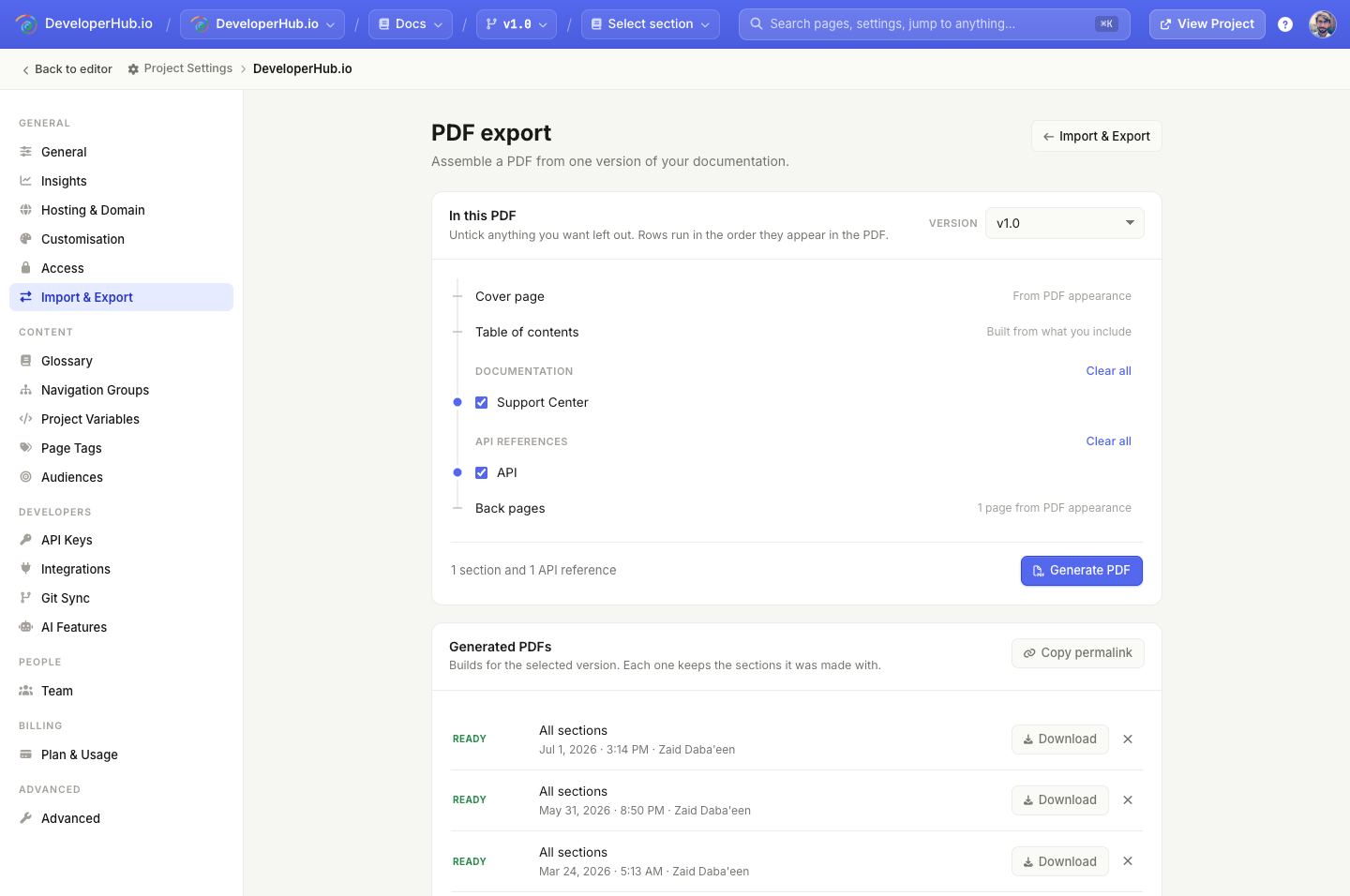
La compilación aparece en la tarjeta Generated PDFs de abajo y pasa por los estados Queued y Building. Cuando indique Ready, haz clic en Download.
Dos atajos abren el panel con la selección ya hecha:
Manage Versions (menú de versiones → engranaje de ajustes ) → selecciona la versión → Export as PDF, que preselecciona esa versión.
Manage Sections (menú de secciones → engranaje de ajustes ) → selecciona la sección de documentación o la referencia de API → Export as PDF, que preselecciona únicamente esa sección.
Elegir qué abarca el PDF
La tarjeta In this PDF es el esquema del documento. Sus filas siguen el orden en que aparecen en el PDF: la portada, la tabla de contenidos, tus secciones de documentación, tus referencias de API y las páginas finales. Desmarca lo que quieras dejar fuera y desaparecerá visiblemente del esquema.
Todas las secciones de documentación y referencias de API publicadas empiezan marcadas, así que si generas sin cambiar nada obtendrás la versión completa, igual que siempre.
Usa Select all o Clear all en los encabezados Documentation y API references para marcar o desmarcar un grupo entero de una vez.
Las secciones sin publicar también aparecen en la lista, marcadas con una etiqueta Unpublished, y empiezan desmarcadas. Aun así, puedes incluirlas deliberadamente.
La portada, la tabla de contenidos y las páginas finales siempre forman parte del documento, por lo que no se pueden desmarcar. Provienen de PDF appearance.
Al menos una sección debe estar marcada; Generate PDF permanece deshabilitado hasta que lo esté.
Las secciones sin publicar exportan su último contenido publicado. Las páginas que nunca se han publicado salen con su título y sin cuerpo.
Cada compilación recuerda lo que abarcó, y la lista Generated PDFs indica esas secciones junto a ella, o muestra All sections si se exportó la versión completa. Así puedes tener un manual completo y un extracto más corto, y seguir distinguiéndolos.
Enlace permanente del PDF
Una vez que hayas generado al menos un PDF, puedes generar un enlace permanente para las descargas en PDF de la versión. El enlace permanente siempre descargará el último PDF que hayas generado. Puedes usar ese enlace públicamente si quieres que tus lectores descarguen el PDF más reciente.
Para obtener un enlace permanente, abre Project Settings → Import & Export → PDF, selecciona la versión y haz clic en Copy permalink en la tarjeta Generated PDFs. La URL se copiará en el portapapeles.
El enlace permanente es un enlace único que no se puede revocar una vez que alguien lo tiene. Asegúrate de compartirlo con la audiencia adecuada.
Contenido del PDF
Nuestros PDF exportados contienen lo siguiente, en este orden:
Una portada, si la proporcionas,
Una página con el título del proyecto y el nombre de la versión,
Tabla de contenidos,
Las secciones de documentación que incluiste,
Las referencias de API que incluiste,
Páginas finales, si las proporcionas.
Personalización del PDF
La tarjeta PDF appearance contiene los elementos que se aplican a todos los PDF que genera el proyecto, por lo que está separada del selector de secciones. Está contraída de forma predeterminada y muestra un resumen de lo configurado actualmente; haz clic en Edit para abrirla.
Puedes configurar lo siguiente tú mismo:
Cover page: un enlace a un PDF que se coloca antes del contenido.
Back pages: enlaces a PDF que se añaden después del contenido, una URL por línea.
Ambos admiten una URL que termine en .pdf. Haz clic en Save cuando termines. Un cambio aquí surte efecto en el siguiente PDF que generes, por lo que no altera las compilaciones que ya tienes.
El logotipo en la parte superior de cada página y el banner del pie de página se muestran en la misma tarjeta, pero no se pueden editar allí. Para añadir o cambiar cualquiera de los dos, contáctanos con los recursos.
Limitaciones del PDF
Los PDF no son interactivos: los enlaces de las páginas no hacen referencia a otras páginas del PDF.
Tu proyecto debe ser accesible a través del dominio personalizado, o del subdominio si no se ha configurado un dominio personalizado.
Solución de problemas de exportaciones fallidas
Hay circunstancias específicas en las que una exportación a PDF puede fallar. Ten la seguridad de que, si una exportación a PDF falla, recibimos una notificación y podemos proporcionarte más información sobre el fallo.
Si tu documentación está alojada detrás de un firewall, asegúrate de añadir a la lista de permitidos el agente de usuario DeveloperHub.io PDF Exporter.
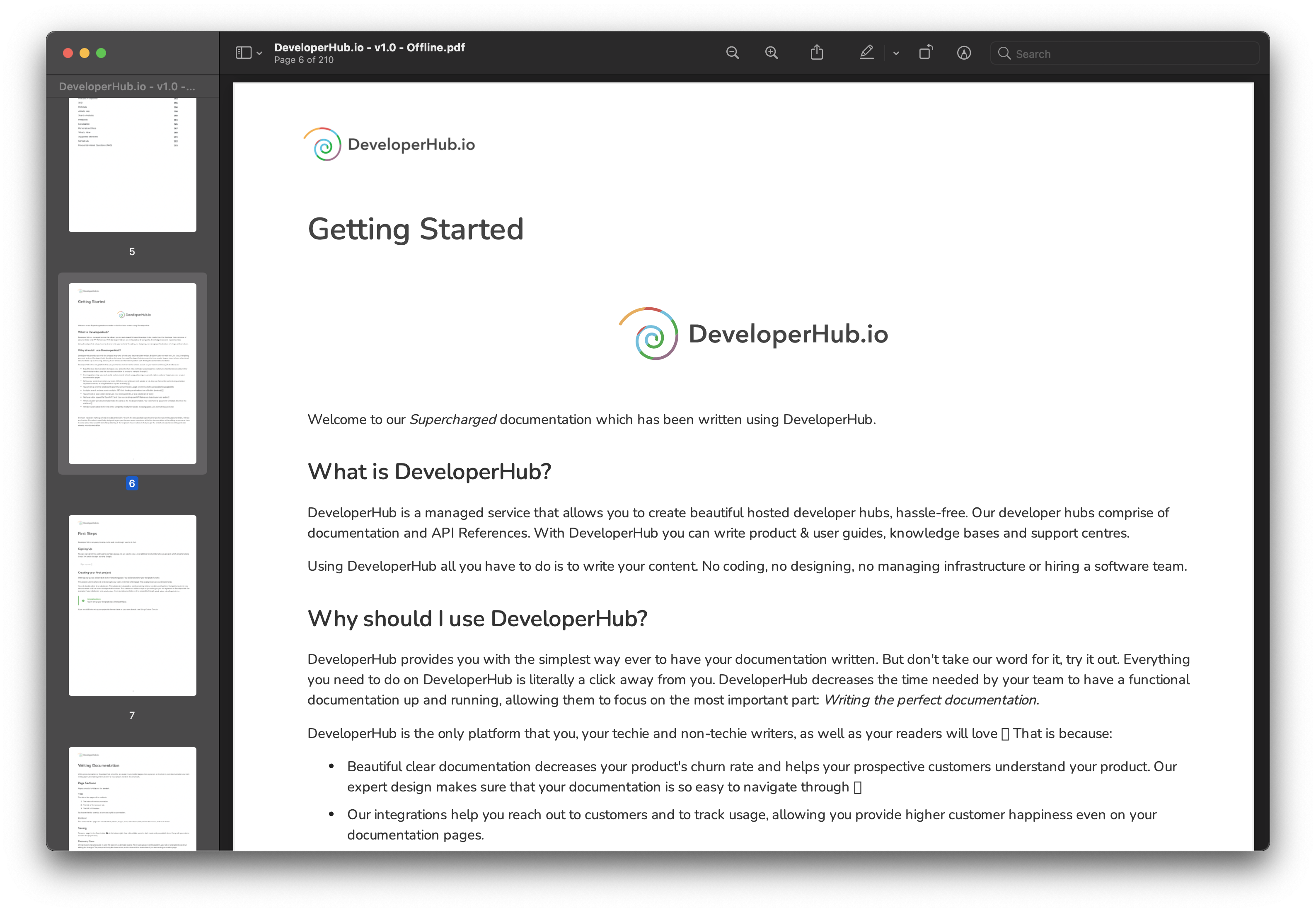
Ejemplo de PDF
Descarga el último PDF de nuestra propia documentación: