 Made in DeveloperHub

Esta página trata sobre editores que usan SSO para iniciar sesión en DeveloperHub. Si busca información sobre lectores que usan SSO para acceder a sus documentos privados, consulte Inicio de sesión único (SSO) para lectores.
Con SSO, puede gestionar el acceso de su equipo a los proyectos de DeveloperHub sin tener que añadirlos uno por uno.
DeveloperHub se integra fácilmente con su proveedor de identidad (IdP) existente para que pueda ofrecer a sus empleados inicio de sesión único en DeveloperHub con las mismas credenciales y la misma experiencia de acceso que sus otros proveedores de servicios.
Al usar SSO, sus empleados pueden acceder a DeveloperHub directamente desde el panel compartido que ofrece su IdP, o a través de nuestra página de inicio de sesión. Esto le da mucho más control sobre el acceso y la seguridad.
DeveloperHub admite SAML 2.0, que funciona con, entre otros:
Google
Okta
OneLogin
Azure
Active Directory (ADFS)
Proceso de configuración de SSO
El proceso para configurar SSO es el siguiente:
Póngase en contacto con nosotros para informarnos de que necesita SSO e indíquenos con qué IdP va a realizar la integración.
Le proporcionaremos un
sso_idque podrá usar para obtener la URL de ACS. El Entity ID y el logotipo son los siguientes:URL de ACS:
https://auth.developerhub.io/login/callback/<sso_id>Entity ID:
https://auth.developerhub.io/sp
A continuación, necesitaremos de usted lo siguiente:
URL de SSO del IdP.
Emisor del IdP.
¿Las respuestas están firmadas?
Certificado X.509.
Infórmenos de la configuración de SSO que necesita.
Si tiene varias integraciones de SSO con DeveloperHub, podemos proporcionarle un entity ID alternativo para poder tener varias integraciones en el mismo IdP. Póngase en contacto con nosotros para obtener el entity ID alternativo.
Atributos
Para ahorrar tiempo a sus empleados al introducir su nombre en DeveloperHub, puede establecer atributos opcionales en la configuración de su IdP de la siguiente manera:
firstnameylastnamepara el nombre y los apellidos de un perfil de usuario.namesi sus perfiles de usuario tienen nombres completos.rolecon uno de estos valores:ADMIN,PUBLISHER,WRITER,REVIEWER.
SSO de Google
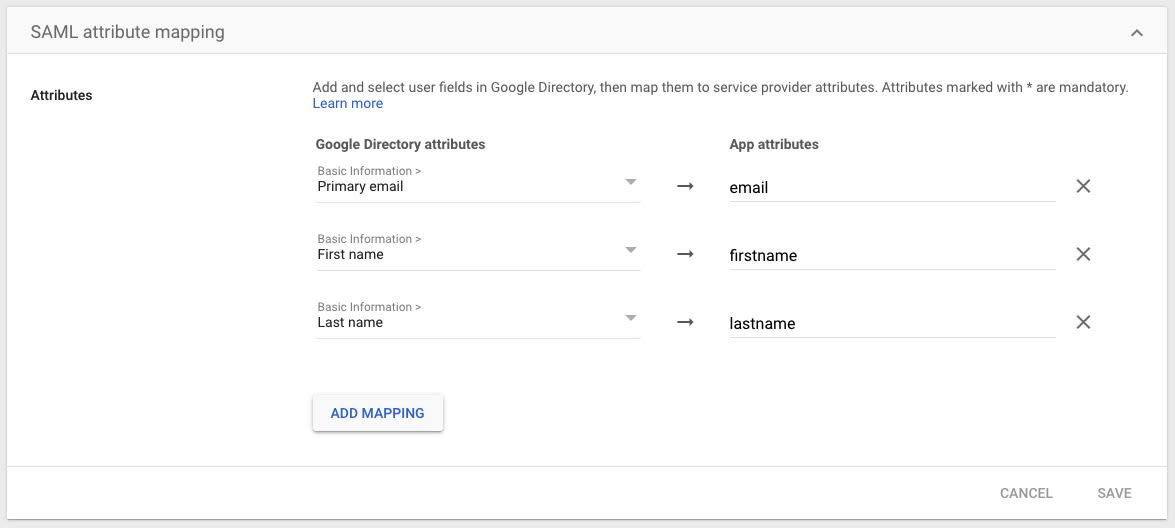
Al configurar SSO, use el formato de Name ID EMAIL con Basic Information > Primary email.
Los atributos para SSO de Google deben tener el siguiente aspecto:
SSO de Okta
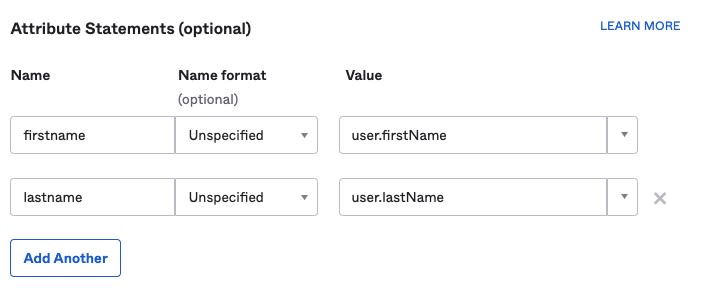
Al configurar SSO, use el formato de Name ID EmailAddress y establezca el nombre de usuario de la aplicación como Email.
Los atributos para SSO de Okta deben tener el siguiente aspecto:
Configuración
DeveloperHub ofrece ajustes de configuración para las conexiones SSO. Son los siguientes:
SSO login enforced: especifica si los editores solo pueden iniciar sesión mediante SSO. De forma predeterminada está desactivado hasta que se pruebe la conexión SSO.
Default role: el rol predeterminado para los usuarios que se crean al iniciar sesión con SSO.
Add users to all projects by default: especifica si, al iniciar sesión, un usuario tendrá acceso a todos los proyectos de la organización o si necesitará una invitación para cada proyecto.
Email domain: (opcional) el dominio de correo electrónico de la organización (p. ej.,
tesla.com). Se usa cuando nuevos usuarios inician sesión mediante SSO.
Los propietarios de la organización pueden ver los ajustes de SSO en Configuración de la organización → SSO status. Los ajustes de SSO se pueden cambiar poniéndose en contacto con nosotros.
Creación de usuarios
Para crear o invitar usuarios a su proyecto, puede:
Iniciar una sesión desde su IdP.
Proporcionarles un enlace que puede copiar desde Project Settings → Team → Copy SSO login URL.
Invitarlos por correo electrónico desde Project Settings → Team. Recibirán un correo con la URL de inicio de sesión SSO.
Pedirles que inicien sesión directamente desde nuestra pantalla de inicio de sesión si "Email domain" está configurado para la conexión SSO.
Si alguien ya tiene una cuenta de DeveloperHub con el mismo correo electrónico que no forma parte de una organización, en su primer inicio de sesión con SSO se le pedirá que inicie sesión de la forma habitual y después que confirme su incorporación a su organización con Connect my account.
Inicio de sesión de usuarios
Para iniciar sesión, los usuarios existentes pueden:
Iniciar una sesión desde su IdP.
Usar un enlace que puede copiar desde Project Settings → Team → Copy SSO login URL.
Iniciar sesión directamente desde nuestra pantalla de inicio de sesión con Log in Using SSO.
Desaprovisionamiento de usuarios
Al desaprovisionar a un usuario, ocurrirá lo siguiente:
Se eliminarán todos sus proyectos, estén o no en la organización.
Se revocará todo su acceso a los proyectos de la organización.
Se eliminará su cuenta de usuario. Si fuera necesario reactivarlo, el usuario será nuevo.
Para desaprovisionar a un usuario:
Abra Project Settings → Team.
Haga clic en la insignia junto al usuario y luego en Deprovision from Organisation.
Confirme su elección.
También puede desaprovisionar desde Organisation Settings → Team, que muestra a todos los miembros de la organización en lugar de solo los compañeros de un proyecto.
Una vez desaprovisionado un usuario, sus proyectos y su cuenta de usuario se eliminan de nuestro sistema; no hay vuelta atrás.
El desaprovisionamiento no impide que alguien vuelva a iniciar sesión. Si todavía puede autenticarse con su IdP, su siguiente inicio de sesión se tratará como el de un usuario nuevo y se creará una cuenta para él. Si la conexión SSO añade usuarios a todos los proyectos de forma predeterminada, recuperará el acceso de inmediato. Revoque su acceso en su IdP y después desaprovisione.
Si solo necesita impedir que alguien inicie sesión, desactívelo en su lugar. Al desactivarlo se conservan su cuenta y su historial, se le rechaza en todas las vías de inicio de sesión, incluido SSO, y se puede deshacer.
Depuración de problemas de SSO
Si al iniciar sesión con SSO recibe un mensaje, que depende de su IdP, indicando que el usuario no tiene permiso para esta aplicación, debe asegurarse de que el usuario esté añadido al grupo correcto en los ajustes de la aplicación de su IdP.