 Made in DeveloperHub

Puedes migrar un centro de ayuda de Zendesk a DeveloperHub desde el editor. DeveloperHub lee tu centro de ayuda, convierte cada artículo publicado a Markdoc y agrupa el resultado en una nueva sección de documentación.
Antes de empezar
Necesitas el rol de Publisher o superior.
Los artículos se incorporan a la versión que tengas abierta en ese momento, así que cambia primero a la versión que quieras.
La versión no debe estar bloqueada.
Tu centro de ayuda debe ser accesible en Internet público.
Importar desde Zendesk
Abre Project Settings → Import & Export.
En Bring content in, haz clic en Zendesk.
Completa el formulario como se describe a continuación.
Haz clic en Start migration.
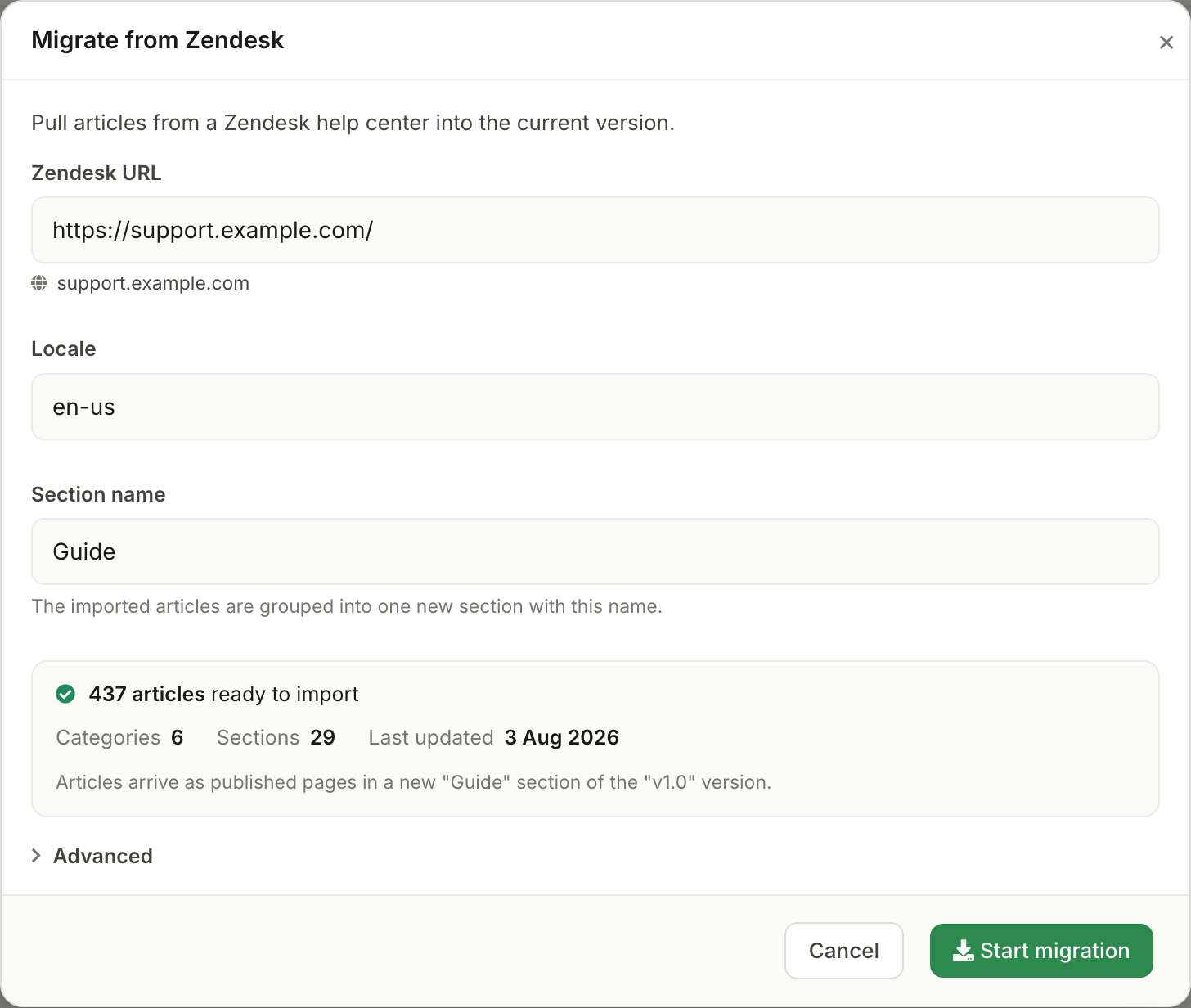
Zendesk URL
Pega cualquier página de tu centro de ayuda: un artículo, una categoría o la página de inicio del centro de ayuda. DeveloperHub extrae de ella la dirección y la configuración regional, por lo que funcionan tanto support.example.com como support.example.com/hc/fr/articles/360001234-Getting-Started.
Locale
Se importa una configuración regional por ejecución. Si la dirección que pegaste contiene una configuración regional, se rellena automáticamente. Cuando tu centro de ayuda publica más de una configuración regional, el campo se convierte en un selector. Para importar una segunda configuración regional, vuelve a ejecutar la migración.
Section name
El nombre de la nueva sección de documentación en la que se agrupan tus artículos. Por defecto es Guide.
Si la versión ya tiene una sección con ese nombre, DeveloperHub te lo indica y añade una segunda junto a ella en lugar de fusionarlas.
Centros de ayuda privados
Abre Advanced e indica un Email y un API token de Zendesk si tu centro de ayuda no es público o si Zendesk le está aplicando límites de frecuencia.
Iniciar sesión como agente implica que Zendesk también devuelve artículos en borrador. Los borradores se omiten, por lo que se crean menos páginas que las contadas en la vista previa.
Vista previa de la importación
En cuanto se reconoce tu dirección, DeveloperHub comprueba el centro de ayuda e informa de cuántos artículos, categorías y secciones encontró, y de cuándo se actualizó por última vez. En esta fase no se crea nada.
La vista previa también indica la sección y la versión en las que se incorporarán tus artículos, para que puedas confirmar el destino antes de empezar. Si no se puede acceder al centro de ayuda, no es público o no publica nada en la configuración regional solicitada, la vista previa lo indica; corrígelo y haz clic en Check again.
Cómo se asigna el contenido de Zendesk
Zendesk | DeveloperHub |
|---|---|
Centro de ayuda, en una configuración regional | Una nueva sección de documentación |
Categoría | Una categoría en esa sección |
Sección | Una categoría anidada bajo su categoría |
Artículo | Una página |
El orden sigue las posiciones que estableciste en Zendesk. Los artículos que pertenecen a una categoría o sección que no se importó se colocan bajo una categoría llamada Uncategorized, de modo que no se descarta nada.
Las imágenes se descargan y se alojan de nuevo en nuestra red de distribución de contenido, por lo que siguen funcionando cuando desactives Zendesk. Los enlaces entre artículos importados se reescriben para apuntar a sus nuevas páginas de DeveloperHub, incluidos los enlaces a un encabezado concreto.
Después de la importación
Como cualquier sección de documentación nueva, la sección importada comienza sin publicar, por lo que tus lectores aún no pueden verla. Revisa el contenido y luego publícala.
Conviene comprobar antes de publicar:
Advertencias. Al terminar la ejecución se enumeran los artículos que no se pudieron convertir y las imágenes que no se pudieron volver a alojar. Las imágenes que no se pudieron volver a alojar siguen enlazadas a Zendesk.
Enlaces a artículos que no se importaron. Los enlaces a borradores, a otras configuraciones regionales y a artículos eliminados siguen apuntando a Zendesk.
Slugs de página. Los slugs se generan a partir de los títulos de los artículos y los largos se acortan, por lo que tus URL de DeveloperHub no siempre coincidirán con tus antiguas URL de Zendesk.
Estructura. Zendesk anida el contenido de forma distinta a DeveloperHub, por lo que quizá quieras reestructurar las páginas.
Tus agentes pueden buscar las páginas que acabas de migrar desde dentro de un ticket de Zendesk y añadir un enlace a ellas en su respuesta. Consulta la aplicación de Zendesk.
Detener una migración
Haz clic en Stop migration mientras una ejecución está en curso. El artículo que se está importando termina y después la ejecución se detiene.
Las páginas que ya se importaron permanecen en la versión. Las páginas que se crearon pero a las que nunca se llegó llevan el texto de marcador This page hasn't been migrated yet., así que elimínalas o vuelve a ejecutar la migración.
Las migraciones siempre añaden una sección nueva. Las versiones, secciones y páginas existentes nunca se sobrescriben. Ejecutar una migración dos veces te da dos copias en lugar de actualizar la primera.