 Made in DeveloperHub

DeveloperHub permite importar documentación desde fuentes externas. La documentación debe proporcionarse en formato markdown.
¿Cómo importar documentación?
Para importar documentación, sigue estos pasos:
Asegúrate de que tus archivos de importación tengan la estructura requerida.
Abre Project Settings → Import & Export.
En Bring content in, haz clic en la fuente desde la que vas a importar.
Elige tu archivo ZIP.
La importación puede tardar desde unos segundos hasta un minuto.
También puedes importar una sola página; consulta Import a page into DeveloperHub para ver las instrucciones.
Todas las importaciones añaden versiones. Las versiones, la documentación y las páginas nunca se sobrescriben.
El tamaño máximo de carga es de 5MB. Contáctanos si tu documentación es más grande.
Estructura de los archivos
Para importar documentación desde cualquier fuente externa a DeveloperHub, debes estructurar tus archivos de la siguiente manera:
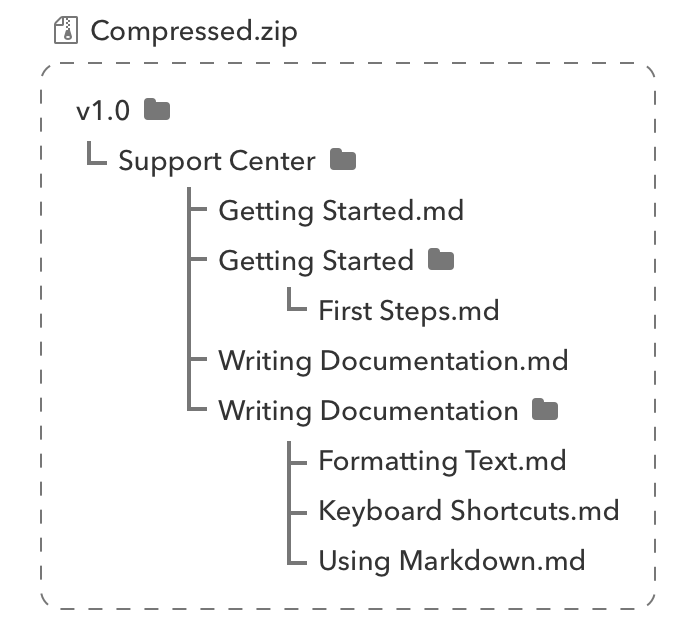
Donde:
v1.0es el nombre de tu versión.Support Centeres el título de tu documentación.Getting Started.mdes el título de una página de documentación escrita en formato Markdown. La carpetaGetting Startedindica queGetting Started.mdes una página principal y tiene una subpágina tituladaFirst Steps.md.Formatting Text.md,Keyboard Shortcuts.mdyUsing Markdown.mdson todas subpáginas de la página Writing Documentation.
Cada página principal debe tener un archivo Markdown y una carpeta con exactamente el mismo nombre.
Además, puedes añadir archivos de especificación OpenAPI en una carpeta llamada refs dentro de la carpeta de la versión.
Limitaciones de la importación desde fuentes externas
Lamentablemente, las fuentes externas están limitadas por la falta de información en las importaciones. Dichas limitaciones son:
El orden de las páginas.
Otros elementos del índice, como categorías y enlaces externos.
Importación de Markdown
Para importar desde Markdown, debes usar la estructura de archivos mostrada arriba. La primera línea de cualquier página puede ser un Encabezado 1, como # Title, y se usará como título de la página.
¿Qué se admite?
Bloques de código
Tablas
Imágenes
Llamadas destacadas (sin título; el título predeterminado es Info)
Importación desde ReadMe
Para importar desde ReadMe, debes usar la estructura de archivos mostrada arriba. Todos los enlaces internos se modificarán para coincidir con los enlaces de tu documentación de DeveloperHub.
¿Qué se admite?
Bloques de código en varios lenguajes
Tablas
Imágenes
Vídeos
Llamadas destacadas
Contenido incrustado
HTML personalizado
Proceso de importación desde ReadMe
Para importar desde ReadMe:
Obtén un archivo de exportación de ReadMe.
Descomprime el archivo.
Si tienes carpetas de recipes o changelogs (o cualquier carpeta que no esté relacionada con las guías de usuario), elimínalas.
Comprime las carpetas de versiones y usa nuestra herramienta de importación, eligiendo ReadMe como tipo de importación.
Las versiones importadas aparecerán al final de la lista de versiones.
ReadMe no proporciona información de orden en sus exportaciones, por lo que tendrás que reordenar las páginas manualmente.
Cuando estés listo para publicar, ¡publica las versiones!
Importación desde HTML
Para importar HTML, primero debes convertirlo a Markdown. Hay muchos servicios gratuitos en línea que pueden ayudarte a convertir HTML a Markdown, como h2m o turndown. También hay muchísimas bibliotecas disponibles si quieres convertir muchos archivos a la vez. Una vez que tu documentación esté en formato markdown, sigue la guía cómo importar documentación.
Importación desde documentos de Word
Para importar el formato Word doc/docx, primero debes convertirlo a Markdown. Puedes usar este conversor gratuito de Word a Markdown en línea para hacerlo. Una vez que tu documentación esté en formato markdown, sigue la guía cómo importar documentación.
Importación desde Confluence
Para importar desde Confluence, primero debes convertir el contenido a Markdown. Según cómo alojes Confluence, existen varias formas de exportar el contenido a Markdown, incluidos plugins de Confluence y bibliotecas de código abierto.
Importación desde Zendesk
Consulta Importar desde Zendesk.