Made in DeveloperHub

El servidor MCP para lectores permite que tus lectores conecten su propio agente de IA directamente a tu documentación y realicen acciones contextuales como la búsqueda inteligente.
La integración MCP permite que los agentes accedan a tu documentación mediante un endpoint de protocolo estandarizado bajo la ruta /mcp de la URL de tu documentación, por ejemplo: https://docs.example.com/mcp.
Cuando un cliente compatible con MCP o un agente de IA se conecta a esta ruta, puede usar las herramientas que expone el servidor MCP para interactuar con tu documentación.
Este servidor es de solo lectura y cubre tu documentación publicada. Para que tu propio equipo escriba y publique páginas desde un cliente de IA, consulta el servidor MCP para editores.
Herramientas disponibles
Las herramientas disponibles en el servidor MCP son:
search: Ejecuta una búsqueda en lenguaje natural sobre tu documentación.
El servidor MCP admite el transporte Streamable HTTP.
Si necesitas más herramientas, contáctanos con los detalles.
Habilitar el servidor MCP
El servidor MCP para lectores funciona sobre el mismo índice que el asistente de IA, por lo que primero debe estar activado el asistente de IA. Para habilitar el servidor MCP:
Abre Configuración del proyecto → IA → Agentes de IA y MCP y luego la pestaña Lectores.
En Asistente de IA, activa Servidor MCP.
Haz clic en Guardar cambios en el menú superior.
El cambio puede tardar hasta 5 minutos en aplicarse. Si el botón AI Tools está habilitado, los lectores podrán conectarse a Cursor y VS Code mediante el servidor MCP a través del menú desplegable.
Limitaciones
El servidor MCP solo está disponible para proyectos públicos. Contáctanos si quieres añadirlo a un proyecto privado.
Prueba nuestro servidor MCP
Puedes probar nuestro propio servidor MCP antes de habilitarlo en tu documentación. Para una prueba rápida, haz clic en el botón AI Tools en la parte superior de esta página > Connect to Cursor/VS Code. También puedes hacerlo manualmente. Tomemos Cursor como cliente MCP de ejemplo:
Abre Cursor.
En Settings > Cursor Settings.
Haz clic en Tools en la barra lateral.
Haz clic en New MCP Server.
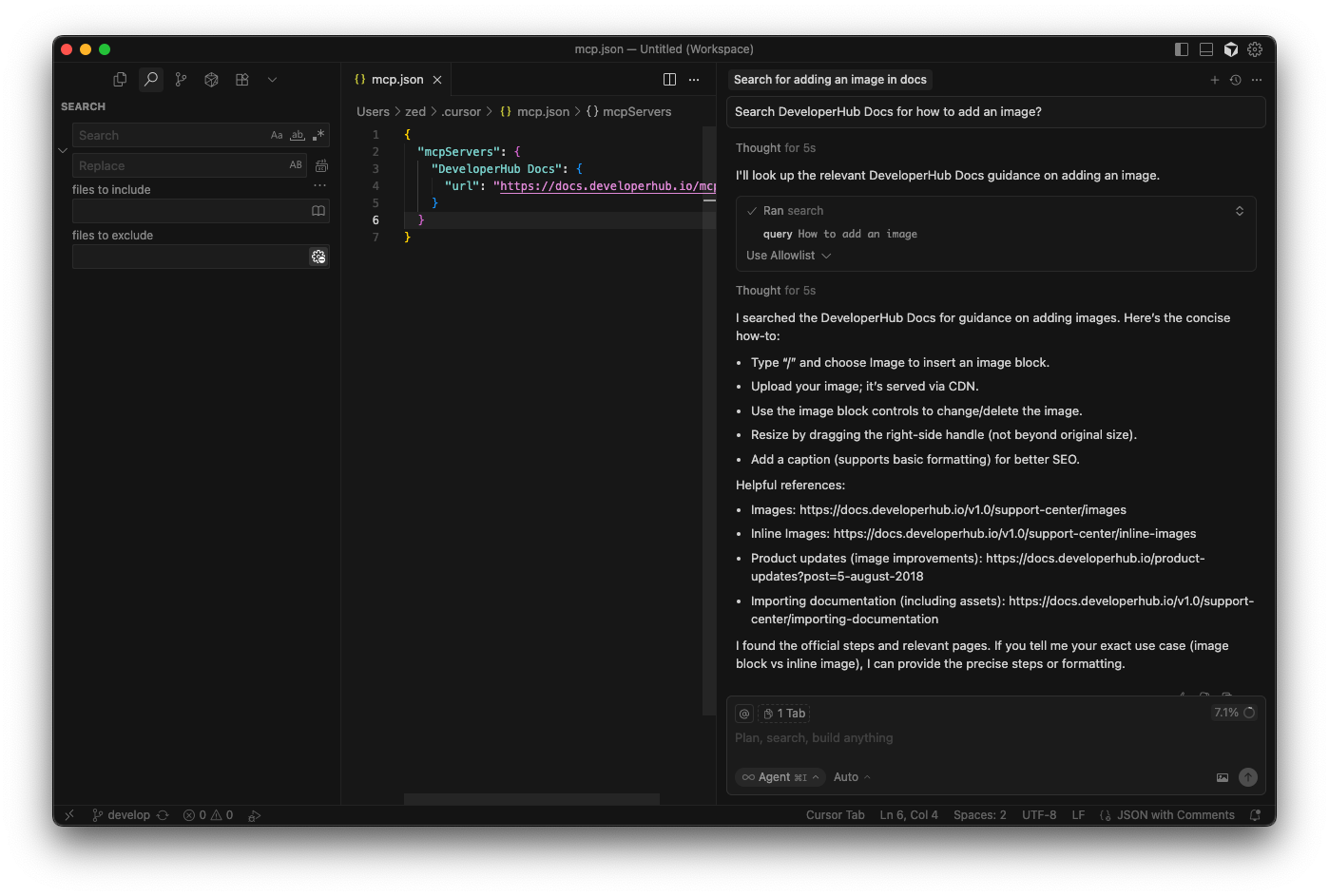
En el archivo que se abrió, introduce lo siguiente:
Guarda el archivo.
Abre o cierra el panel de IA con ⌘ + I.
Hazle al agente una pregunta como "Search DeveloperHub docs for how to add an image".