 Made in DeveloperHub


Si desea cambiar el texto de la interfaz DeveloperHub que se muestra a sus lectores, que por defecto está en inglés, puede modificarlo de dos maneras:
Cambiando el idioma en la configuración de la sección de documentación, en la página Manage Sections.
Modificando el javascript.
¿Qué texto se puede cambiar?
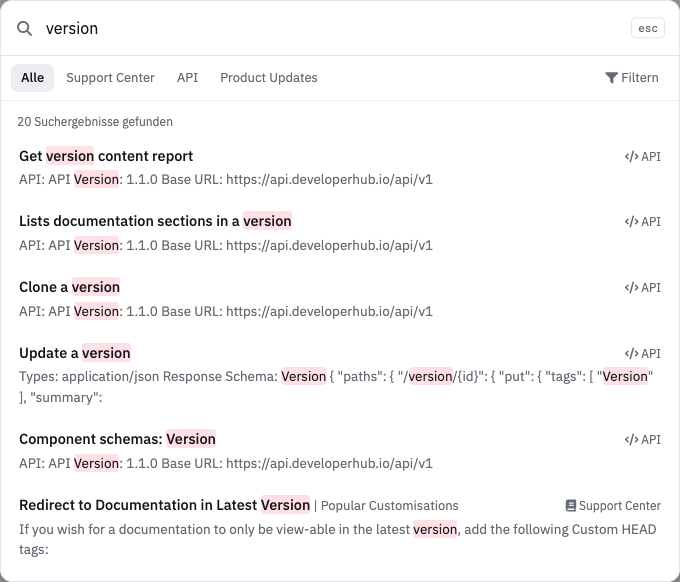
Todo el texto de la interfaz que proporcionamos y que se muestra a sus lectores puede traducirse. Esto incluye el texto de la página de inicio, la búsqueda, la tabla de contenidos, así como los selectores de versión y de sección.
El texto disponible para traducir se detalla a continuación:
Traducir el texto de la interfaz
Para especificar en qué idioma debe mostrarse el texto de la interfaz:
Abra Manage Sections (menú de la sección → configuración engranaje).
Seleccione la documentación.
Junto a Language, seleccione el idioma al que traducir el texto de la interfaz.
Cada documentación puede tener su propia traducción. En un proyecto que usa Traducción, la interfaz sigue el idioma que elija cada lector, y este ajuste no se utiliza.
Por el momento, ofrecemos compatibilidad con inglés, francés, alemán, español y portugués. Si necesita para su documentación un idioma que todavía no ofrecemos, contáctenos.
Cómo personalizar el texto de la interfaz
Mediante javascript personalizado, puede modificar cualquiera de las traducciones predeterminadas, o todas. Por ejemplo, puede añadir un script a las etiquetas HEAD para sobrescribir la tabla de contenidos y los resultados de búsqueda de la siguiente manera:
Algunas traducciones contienen variables como search.results, que se sustituirán por el número de resultados de búsqueda. El signo de interrogación indica dónde se sustituirá el número y debe mantenerse en la traducción.
Otras traducciones como consent.text tienen signos más en el lugar donde debe añadirse una URL.
Cambiar la traducción según el contenido
Para cambiar el texto de la interfaz según la versión o la documentación seleccionada, puede hacerlo con javascript personalizado. Código de ejemplo que puede usar: