 Made in DeveloperHub

La barra de navegación superior se puede personalizar de varias maneras:
Color de la barra (color de marca) y color de los enlaces de navegación
Selector de versión, que se puede ocultar
Estructura de navegación
De forma predeterminada, la navegación superior muestra una lista de pestañas. Comienza con la pestaña Inicio, que lleva a la página de destino, y continúa con una pestaña para cada sección de documentación y referencia de API.
La estructura de navegación se puede personalizar aún más para incluir grupos de navegación, una forma de agrupar varias secciones de documentación y referencias de API en un menú desplegable.
Para usar grupos de navegación, primero hay que crearlos. Después, se pueden asignar a los grupos de navegación secciones de documentación, referencias de API y registros de cambios.
Para crear un grupo de navegación:
Abre Configuración del proyecto → Contenido → Grupos de navegación.
Haz clic en Crear grupo.
Asígnale un título y haz clic en Crear.
Aquí puedes reordenar los grupos de navegación según necesites, arrastrándolos. El orden se aplica a todas las versiones. Una vista previa del lector sobre la lista muestra en directo la navegación superior tal como la verán tus lectores.
Ahora, para asignar una sección de documentación o una referencia de API al grupo de navegación:
Abre Administrar secciones (menú de la sección → engranaje de configuración ).
Selecciona la documentación o la referencia de API.
Junto a Grupo de navegación, asigna un grupo de navegación.
Para asignar un registro de cambios, abre Administrar registros de cambios, selecciona el registro de cambios y elige un grupo junto a Grupo de navegación. Elige Ninguno para quitarlo. Un registro de cambios solo puede pertenecer a un grupo a la vez.
Iconos de grupos de navegación
Un grupo de navegación puede tener un icono, que se muestra junto a su etiqueta en la barra de navegación superior y en el selector de navegación en móvil.
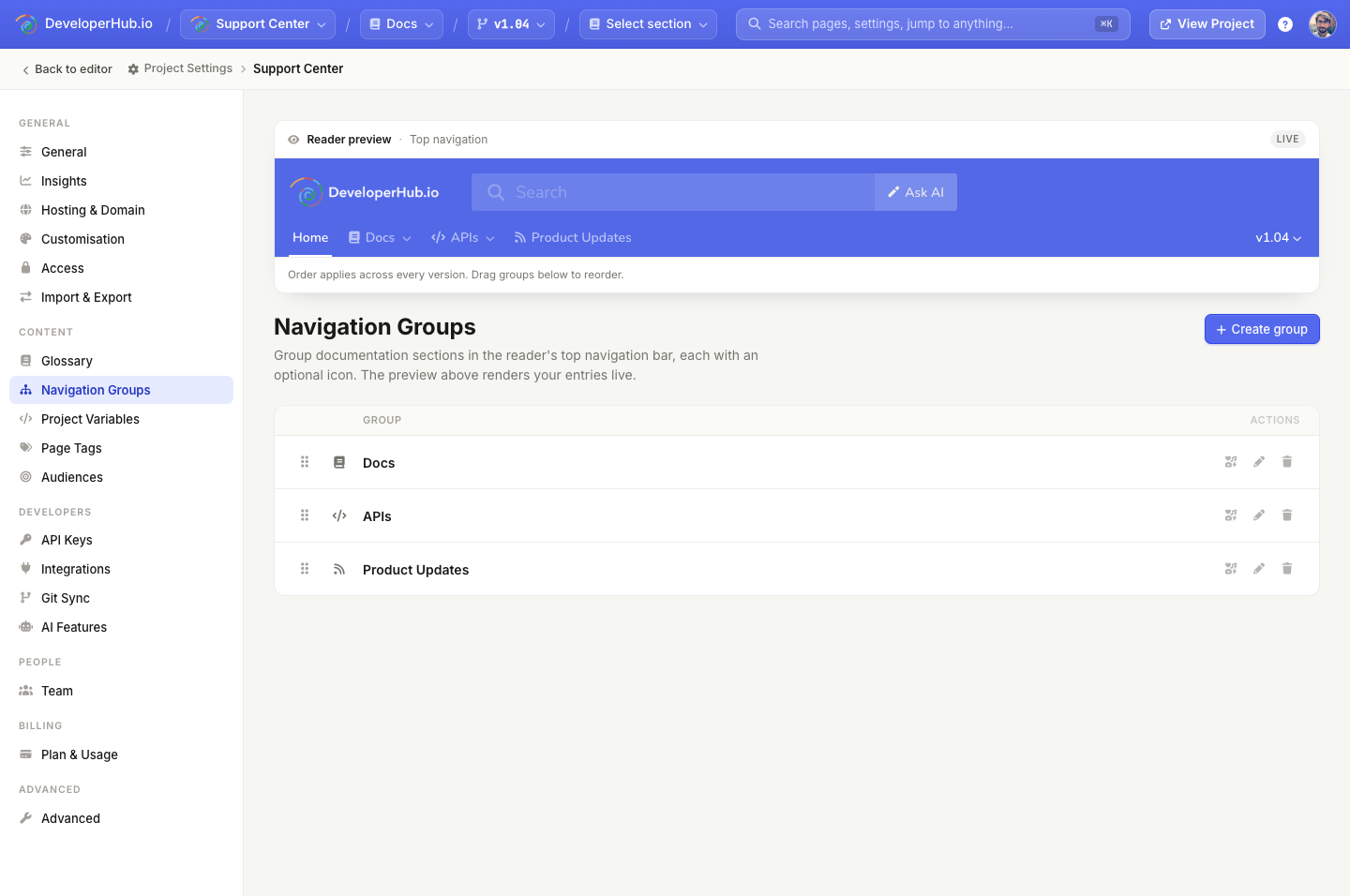
Para configurarlo, abre Configuración del proyecto → Contenido → Grupos de navegación y haz clic en Añadir icono de grupo en la columna Acciones del grupo (aparece como Cambiar icono de grupo cuando ya hay uno configurado). El selector es el mismo que se usa para los iconos de la barra lateral, así que puedes elegir un icono de Font Awesome o subir tu propia imagen.
Si una sección de documentación o una referencia de API no está asignada a un grupo de navegación, aparecerá al final de la lista de pestañas. Si quieres que la sección de documentación o la referencia de API aparezca en otro orden, crea un grupo de navegación y asígnale la sección de documentación o la referencia de API. Si un grupo de navegación solo contiene una sección de documentación o una referencia de API, se mostrará como una pestaña de enlace, no como un menú desplegable.
Añadir enlaces / botón de inicio
El logotipo y cuatro enlaces de navegación superior se pueden configurar para enlazar externamente a otro sitio web o internamente dentro de la documentación. Para configurar los enlaces de navegación:
Abre Configuración del proyecto → Personalización.
En la tarjeta Enlaces de navegación superior, escribe el título y el enlace de cada uno de los cuatro espacios.
Usa el interruptor Abrir enlaces en una pestaña nueva para elegir si los enlaces se abren en una pestaña nueva.
Haz clic en Guardar cambios en el menú superior.
Los dos últimos enlaces solo se muestran en documentaciones con diseño ancho.
Si el enlace se establece en /, lleva a la página de destino, o a la página predeterminada si no hay ninguna página de destino configurada.
Barra de navegación superior fija
Para configurar la barra de navegación superior de modo que permanezca fija en la parte superior al desplazar la página:
Abre Configuración del proyecto → Personalización.
Marca ¿Barra de navegación superior fija?.
Haz clic en Guardar cambios en el menú superior.