 Made in DeveloperHub

El modo borrador ofrece a tus editores capacidades mejoradas, con la flexibilidad de escribir sin restricciones y la posibilidad de publicar el contenido en el momento óptimo. Funciona como un entorno de preparación para las páginas, que permite seguir trabajando y revisándolas hasta que estén totalmente listas para publicarse.
Escribir documentación con pluma es cosa del pasado. Los editores buscan poder hacer ajustes sin problemas y sin miedo a cometer errores.
¿En qué se diferencia de cambiar la configuración de publicación?
Anular la publicación de una página la deja completamente inaccesible para los lectores. En cambio, una página puede seguir publicada con el último contenido estable y, al mismo tiempo, tener un modo borrador en el que puedes seguir trabajando. Esto permite una transición fluida entre publicar contenido y desarrollar nuevas actualizaciones sin interrumpir el acceso a la versión actual.
Ciclo de vida de la página
Cada página puede tener tres estados:
Sin publicar : la página nunca se ha publicado o se anuló su publicación.
Listada, publicada.
Listada, en modo borrador .
Listada, publicada
Cuando publicas la página en borrador no listada, pasa a estar listada. Listada significa que es visible para tus lectores. Además, los cambios que estaban en modo borrador se aplican y se publican.
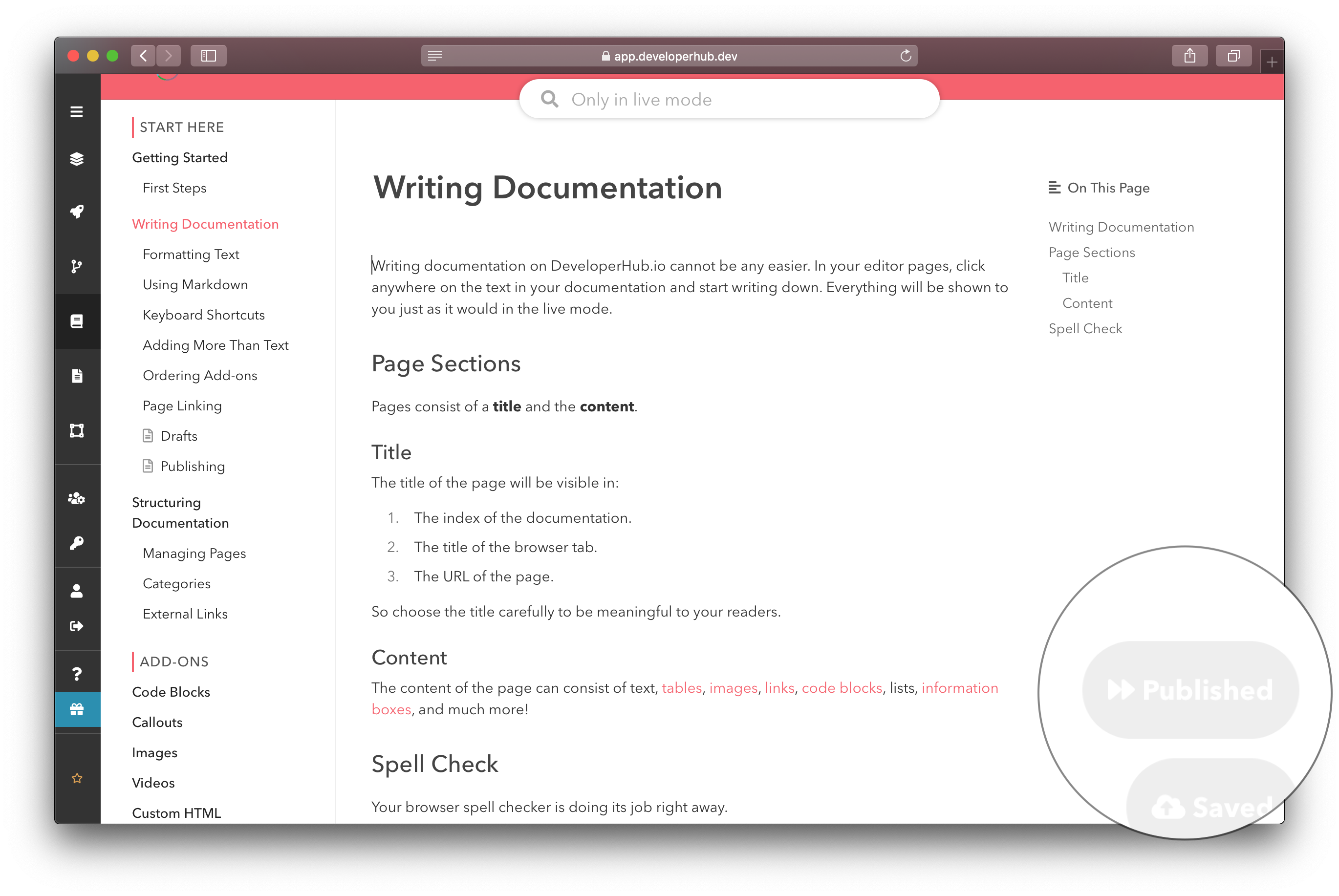
El botón Publicar indicará que la página está publicada.
Listada, en modo borrador
Si editas una página que estaba listada y publicada, vuelve al modo borrador. Esto significa que tus lectores todavía pueden acceder a la página y leer su contenido tal como estaba cuando se listó, pero tus compañeros de equipo pueden seguir haciendo ediciones que solo ellos verán.
¡Publica cuando estés listo!
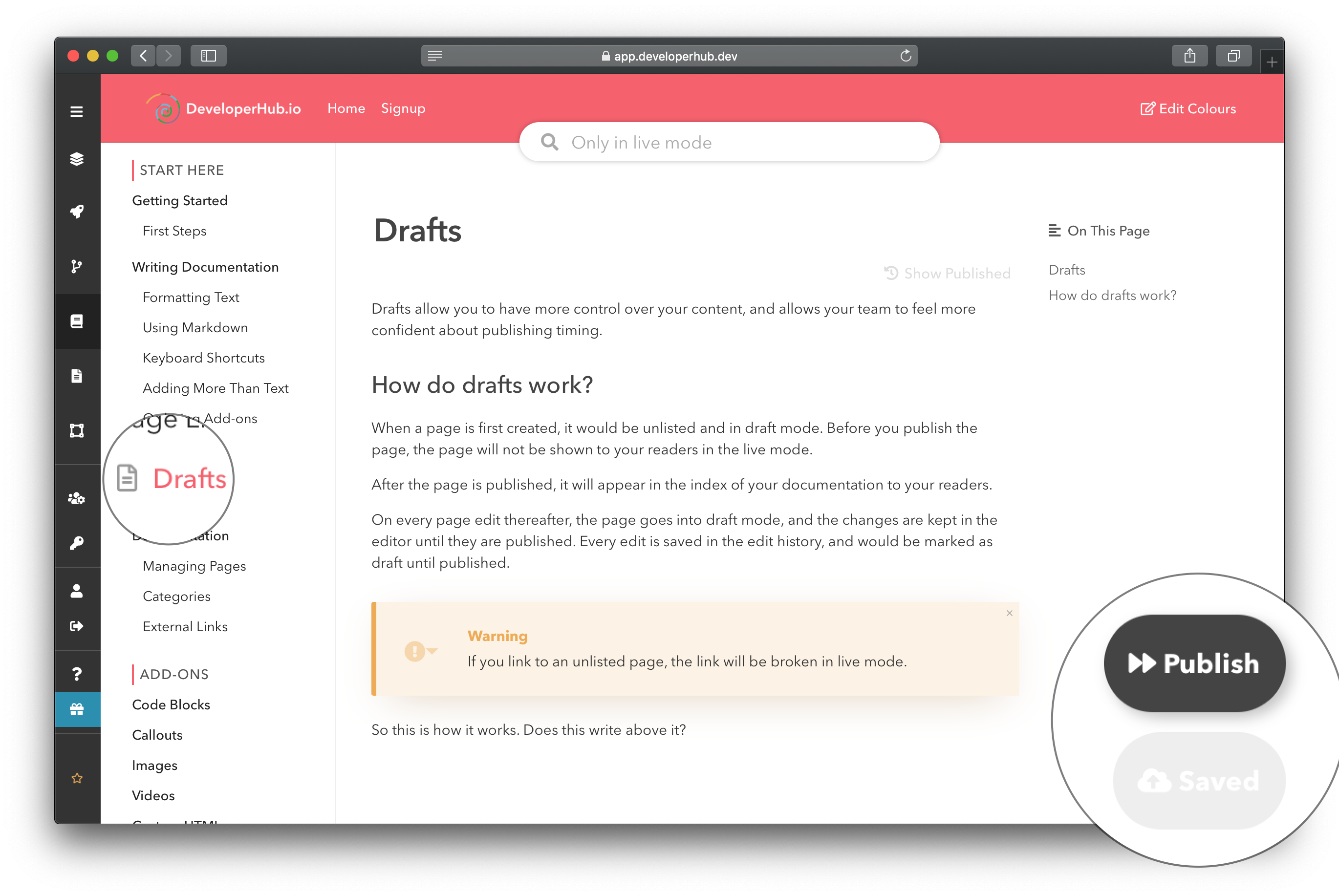
Las páginas en borrador muestran un icono de página en borrador en el índice, y los botones de control te permiten publicar.
Historial de páginas en borrador
Cada borrador se guarda en el historial de la página y se indica como versión de borrador.
Para descartar tu borrador sin publicar y volver a la versión publicada:
Haz clic en Mostrar publicado, debajo del título de la página.
Haz clic en Descartar borrador y confirma.
El borrador no se pierde. Se conserva en el Historial de ediciones como Borrador descartado, así que puedes recuperarlo revirtiendo a esa entrada.
Más
Consulta los atajos de teclado para guardar y publicar más rápido.