 Made in DeveloperHub

Enlazar páginas (referencias cruzadas) es muy potente. Garantiza que la jerarquía de páginas sea siempre correcta, ya que las referencias se actualizan automáticamente a medida que tu documentación crece y cambia. El enlazado de páginas se aplica entre páginas de una misma versión.
Puedes enlazar a una página o a una referencia de API; todo lo que se explica aquí se aplica a ambas.
¿Por qué enlazar páginas?
Cuando una página está enlazada dentro de una versión:
El enlace seguirá a la página independientemente de los cambios en la documentación o en el nombre de la página.
Al clonar versiones, el enlace seguirá a la página en la nueva versión.
Se te notificará si un enlace se rompe porque se eliminó una página.
Cuando una página se mueve o se renombra
Si cambias el slug de una página, renombras una documentación o mueves una página a otra documentación, todos los enlaces a ella se actualizan automáticamente. Si mueves una página padre, los enlaces a sus subpáginas también la siguen.
Esto corrige los enlaces dentro de tu documentación. No deja ninguna redirección, así que quien llegue a la URL antigua desde un marcador, un sitio externo o un resultado de búsqueda acabará en tu página 404. Conviene tenerlo en cuenta antes de cambiar el slug de una página que ya está bien posicionada.
Solo se actualizan los enlaces creados con el enlazado de páginas. Una URL completa que pegues como enlace externo se queda exactamente como la escribiste, por lo que se romperá cuando esa página se mueva.
¿Cómo enlazar páginas?
Para crear un enlace entre páginas, escribe @ para abrir el selector de páginas.
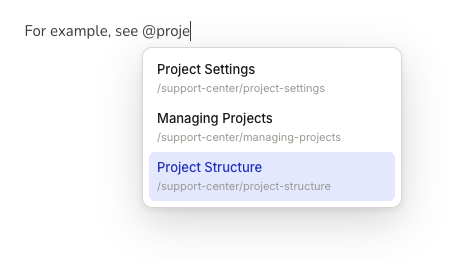
Se mostrará una lista de todas las páginas de la versión para que elijas. Busca en la lista escribiendo el nombre o el slug de la página. Para seleccionar una página, haz clic en su nombre en la lista. Si seleccionas una referencia de API, encontrarás el título de la referencia de API.
Alternativamente, también puedes enlazar a una página interna resaltando texto y haciendo clic en el icono de enlace.
Los enlaces externos se muestran en el editor con una flecha apuntando hacia arriba a la derecha para distinguirlos de los enlaces de página. La flecha no se mostrará en el modo en vivo.
Cambiar el título del enlace / especificar un encabezado
Tras seleccionar la página, se te pedirá que, opcionalmente, enlaces a un encabezado específico si seleccionaste una página, o a una operación específica si seleccionaste una referencia de API.
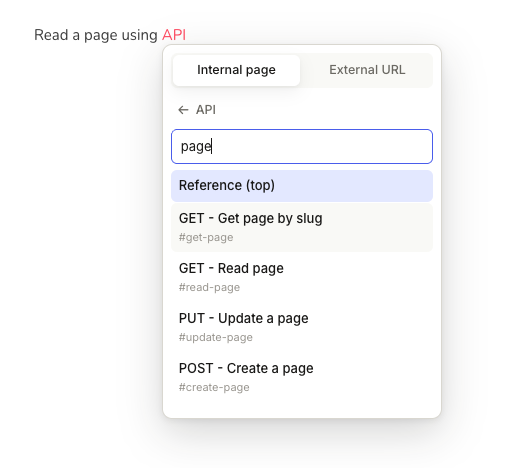
Si quieres saltar a un encabezado concreto de una página, puedes especificarlo. Empieza a escribir para buscar un encabezado en la página seleccionada, o haz clic en la flecha para verlos todos. Si dejas Heading vacío, se saltará por defecto al título de la página. Lo mismo ocurre con las referencias de API, donde puedes seleccionar una operación específica a la que saltar.
Una vez que selecciones un encabezado u operación, aparecerá su fragmento de URL. Un fragmento es la parte del enlace que va después del símbolo de almohadilla #. Por ejemplo, el enlace https://pied-piper.developerhub.io/v1.0/middle-compression/intro#how-to-use tiene el fragmento how-to-use.
El fragmento solo puede contener caracteres alfanuméricos y guiones.
No supervisamos los cambios en los encabezados u operaciones. Si se cambia un encabezado u operación, debes crear el enlace de nuevo.
Para abrir el destino de un enlace mientras editas, haz clic en el enlace para mostrar su barra de herramientas y usa el control de abrir, o pulsa ⇧ mientras haces clic en él. Un clic con tecla modificadora (como ⌘ / ⌃ o ⇧) lo abre en una pestaña nueva.
Analizar enlaces
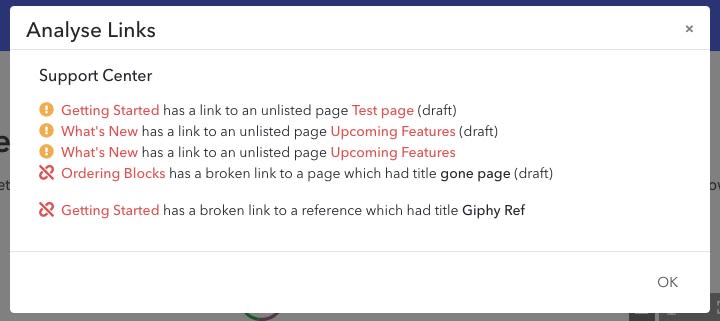
Analizar los enlaces te ayuda a entender los enlaces que:
Están rotos porque se eliminó la página o referencia enlazada.
Llevan a una página o referencia no publicada desde una página publicada.
Tienen un enlace interno DeveloperHub en lugar de un enlace a tu documentación publicada.
Listar enlaces rotos
Si una página contiene enlaces con problemas, aparecerá una insignia junto a las acciones de la página en la barra de navegación. El análisis de enlaces se ejecuta automáticamente cada vez que se carga una página.
Los enlaces con problemas también aparecen subrayados en el editor:
El subrayado naranja indica una advertencia o un problema de menor gravedad.
El subrayado rojo indica un problema de mayor gravedad (por ejemplo, un enlace roto o inaccesible).
Analizar los enlaces de una versión completa
Puedes analizar todos los enlaces de una versión a la vez:
Abre Manage Versions (menú de versión → ajustes, icono de engranaje ).
Selecciona la versión.
En la tarjeta Lifecycle, haz clic en Check broken links.
Ver los enlaces rotos de una página
Para ver todo el análisis de enlaces de una página, haz clic en la notificación bajo el título de la página o bien:
En la barra lateral derecha, abre Page Info .
Abre la pestaña Links y revisa los enlaces rotos y los problemas en Link issues.
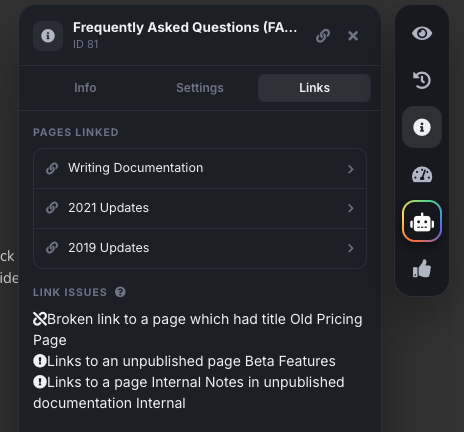
Cada enlace roto mostrará el título y el encabezado (si lo había) que tenía antes de romperse. La lista también muestra el texto actual del enlace para que puedas encontrarlo y corregirlo.
En Link issues, haz clic en un problema para ver el enlace al que se refiere.
Los enlaces de página rotos llevan a la página 404.
Solo se examinan los enlaces internos creados mediante el enlazado de páginas. La herramienta de supervisión no examinará ni avisará de enlaces externos que lleven a un 404.
Enlaces rotos por correo electrónico
Los enlaces rotos también se incluyen en el docs digest.
Listar páginas enlazadas (backlinks)
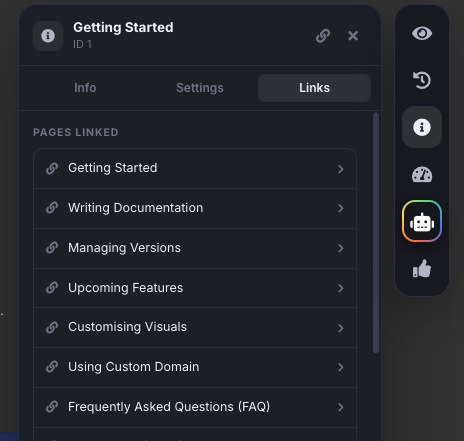
Si piensas eliminar una página o modificarla en profundidad, quizá quieras saber qué otras páginas dependen de ella. Para listar todas las páginas que enlazan a la página actual:
En la barra lateral derecha, abre Page Info .
Abre la pestaña Links. Las páginas enlazadas se cargan automáticamente.
Las páginas enlazadas se listan en Pages linked.
Permalinks de página
Los permalinks son enlaces que nunca cambian y ofrecen una referencia fiable a una página.
Para obtener el permalink de una página:
En la barra lateral derecha, abre Page Info .
Haz clic en el botón de permalink en el encabezado del panel.
El enlace se copiará en tu portapapeles.
Nuestros permalinks tienen la siguiente estructura: https://<domain>/_permalink/<id>.
Los permalinks dependen del dominio personalizado utilizado. Si el dominio personalizado cambia, el permalink dejará de ser válido.