 Made in DeveloperHub

Los usuarios del plan Supercharged pueden integrar DeveloperHub con Intercom para comunicarse con sus usuarios y añadir un widget de búsqueda de documentación en la pantalla de inicio de su messenger.
Configuración de Intercom
Abre Project Settings → Integrations.
Haz clic en Connect. Se te guiará a través de un flujo para instalar la aplicación de DeveloperHub en Intercom.
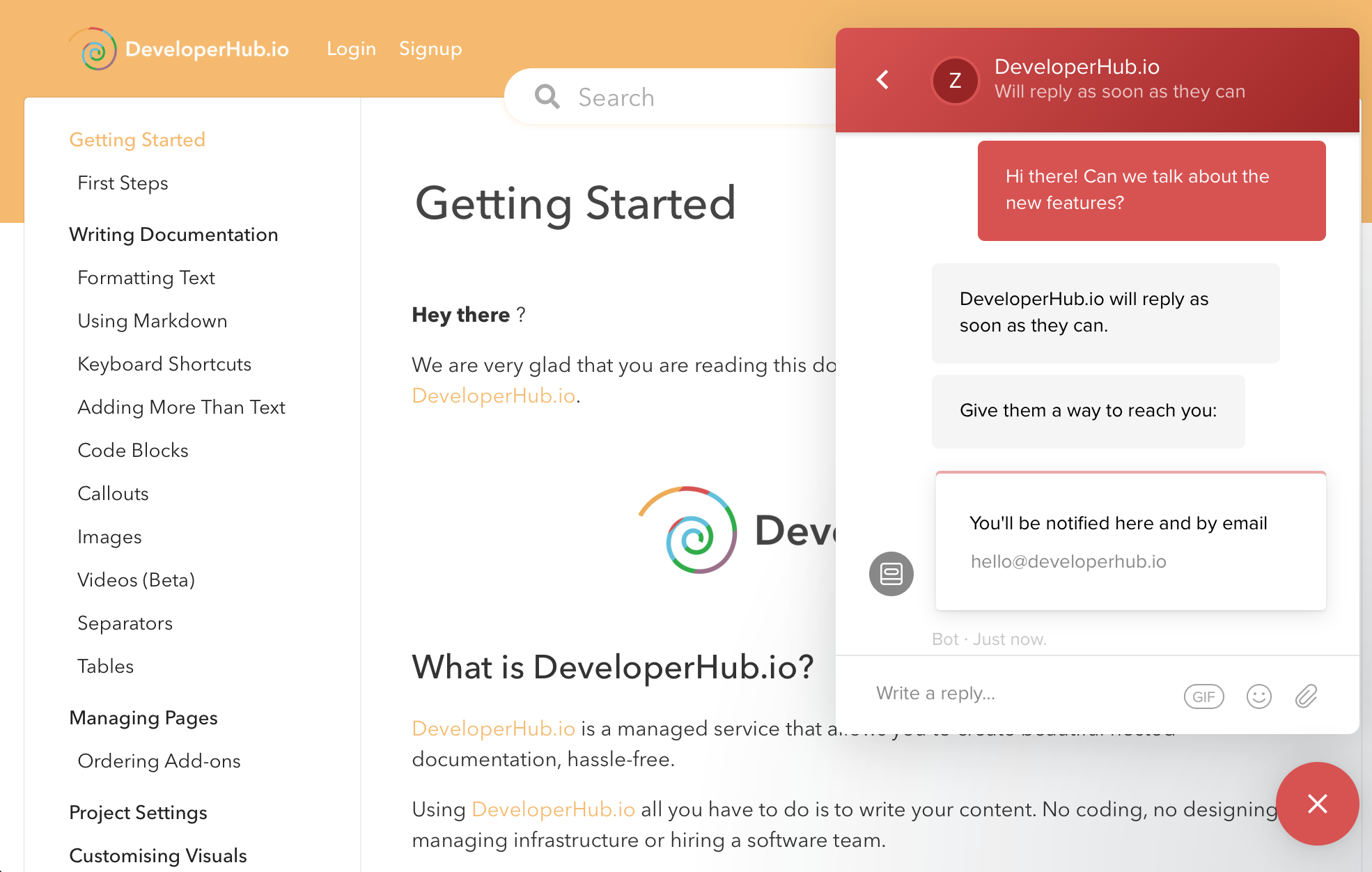
El widget de Intercom ahora se mostrará en tu documentación publicada.
Añadir el widget de búsqueda
Si instalaste Intercom en DeveloperHub antes del 12 de agosto de 2023, debes contactarnos para añadir el widget de búsqueda.
Intercom solo puede mostrar widgets cuando se usa el messenger con el diseño predeterminado, no con el diseño compacto.
Para añadir un widget de búsqueda de DeveloperHub a la pantalla de inicio de tu messenger, asegúrate primero de haber configurado Intercom y luego:
En la plataforma de Intercom, haz clic en Messenger & Omnichannel en la barra lateral.
En Messenger, haz clic en Manage Settings.
En Customise Home with apps, haz clic en Add an app.
Elige DeveloperHub.
Cambia el título de la tarjeta si es necesario.
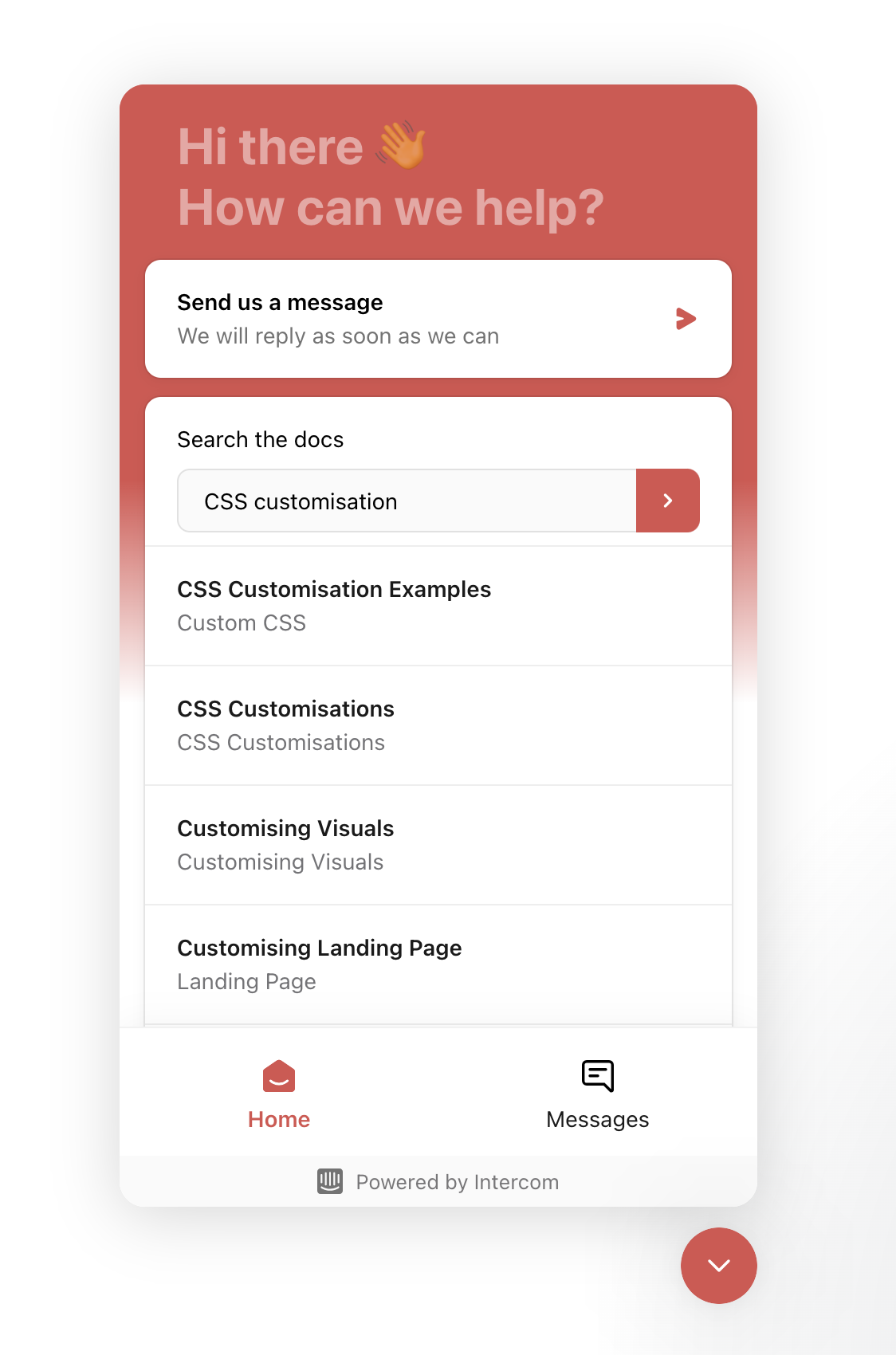
El widget de búsqueda usará el AI Assistant si está habilitado.
Cambiar la región o los ajustes de Intercom
Si el widget de Intercom no se muestra después de instalarlo, revisa la consola de DevTools y las solicitudes de red en busca de mensajes de error. Los problemas comunes incluyen:
Your workspace is hosted in Europe but you connected to United States, que aparece cuando el widget intenta conectarse a la región de datos incorrecta.This domain has not been trusted for the Intercom app defined in the JavaScript snippet., que aparece cuando no has marcado tu sitio de documentación como de confianza en los ajustes de Intercom.
Para aplicar tu propio intercomSettings al widget, incluso si deseas cambiar la región de datos, puedes hacerlo mediante Etiquetas HEAD personalizadas. Añade una etiqueta script que asigne el intercomSettings necesario, por ejemplo: