 Made in DeveloperHub

Zendesk funciona con DeveloperHub en ambas direcciones. Nuestra aplicación DeveloperHub Docs muestra tu documentación publicada dentro de un ticket de Zendesk, y el Zendesk Web Widget incorpora el soporte de Zendesk a tu documentación publicada.
Para traer en primer lugar los artículos de tu centro de ayuda de Zendesk a DeveloperHub, consulta Importar desde Zendesk.
Aplicación de Zendesk
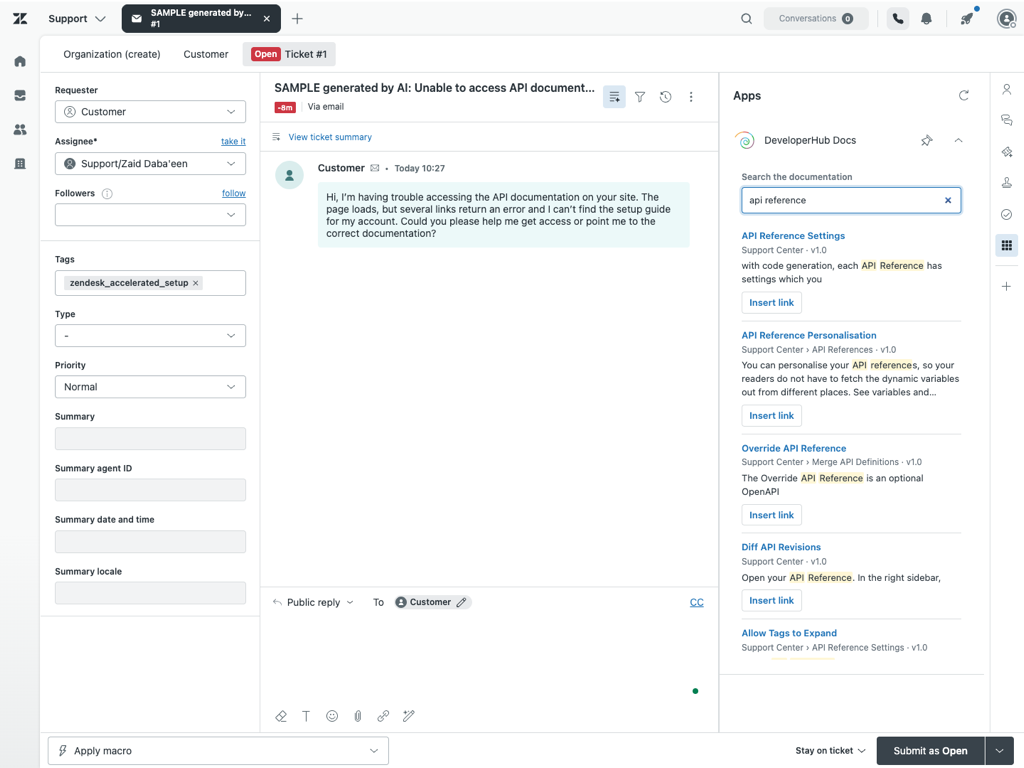
DeveloperHub Docs es nuestra aplicación para Zendesk Support. Añade un panel a la barra lateral del ticket donde tus agentes buscan en tu documentación publicada e insertan directamente en su respuesta un enlace a la página correspondiente.
Los agentes dejan de buscar en tu documentación en otra pestaña y de pegar direcciones a mano. Cada enlace apunta al encabezado exacto que coincidió, de modo que tu cliente llega a la respuesta y no al principio de una página larga.
Instálala desde el Zendesk Marketplace.
Antes de empezar
Necesitas:
Una cuenta de administrador de Zendesk. Solo los administradores pueden instalar aplicaciones.
Un proyecto de DeveloperHub con documentación publicada. La aplicación solo busca en contenido publicado, por lo que los borradores y las versiones no publicadas nunca aparecen.
Un plan que incluya la API de búsqueda. Contáctanos si no estás seguro.
Crear una clave de API
La aplicación busca mediante una clave de API, y esa clave también determina en qué proyecto se busca. Créala en el proyecto cuya documentación deben ver tus agentes.
Abre Project Settings → API Keys.
Crea una clave nueva y ponle un nombre que deje claro su propósito, como
Zendesk app.En permisos, activa Search → Query the search API, y nada más. Una clave limitada a la búsqueda no puede leer ni modificar nada más de tu proyecto.
Guarda la clave y cópiala.
Instalar la aplicación
En Zendesk, abre el Admin Center.
Ve a Apps and integrations → Apps → Zendesk Support apps.
Haz clic en Marketplace y busca DeveloperHub Docs.
Abre la ficha y haz clic en Install.
Zendesk muestra el formulario de configuración en cuanto termina la instalación. Puedes volver a él más tarde desde Settings de la aplicación en el Admin Center.
Ajuste | Qué introducir |
|---|---|
DeveloperHub API key | La clave que copiaste antes. |
Documentation version |
|
Link format |
|
La misma pantalla permite limitar el panel a determinados roles o grupos de agentes, en Enable role restrictions y Enable group restrictions.
Haz clic en Install (o Update) para guardar.
Una instalación busca en un solo proyecto. Para cubrir varios productos con documentación independiente, instala la aplicación una vez por proyecto, cada una con su propia clave de API. Pon a cada instalación un nombre claro, ya que tus agentes las ven todas en la barra lateral.
Buscar desde un ticket
Abre cualquier ticket y busca el panel DeveloperHub Docs en la barra lateral derecha. Escribe al menos dos caracteres; los resultados aparecen mientras escribes.
Cada resultado indica el encabezado que coincidió, la sección de documentación y la página en que se encuentra, su versión y un fragmento con los términos de búsqueda del agente resaltados. A partir de ahí:
Haz clic en el título del resultado para abrir esa página en una pestaña nueva del navegador y revisarla antes de enviar.
Haz clic en Insert link para añadir un enlace a ella en la respuesta que se está redactando.
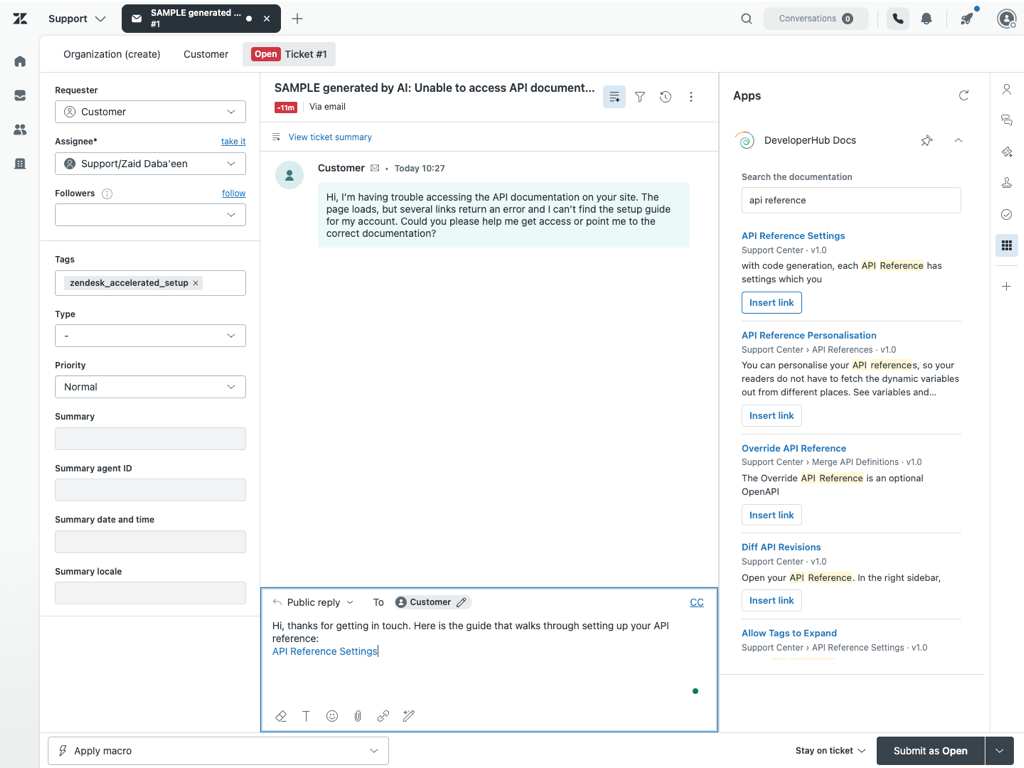
Zendesk solo acepta contenido insertado al final de una respuesta abierta, así que escribe primero tu mensaje y añade los enlaces después. Si necesitas un enlace en mitad de una frase, muévelo una vez insertado.
Qué sale de Zendesk
Solo lo que un agente escribe en el cuadro de búsqueda se envía a DeveloperHub. El contenido del ticket, los datos del solicitante y la identidad del agente nunca salen de Zendesk, y la aplicación no almacena nada por sí misma.
Zendesk guarda tu clave de API como un ajuste seguro y la añade a cada búsqueda en los servidores de Zendesk, por lo que nunca llega al navegador del agente y no se puede leer desde él.
La clave concede búsqueda y nada más. No puede leer, modificar ni publicar tu documentación, y revocarla en DeveloperHub detiene la aplicación de inmediato.
Solución de problemas
Mensaje | Qué hacer |
|---|---|
DeveloperHub rejected the API key. | La clave es incorrecta, ha sido revocada o carece del permiso de búsqueda. Crea una nueva con Query the search API activado y pégala en los ajustes de la aplicación. |
The search API is not available on this project's plan. | Tu plan no incluye la API de búsqueda. Contáctanos para que la activemos. |
No matching pages found, para algo que sabes que está documentado. | Revisa el ajuste Documentation version: una versión que no contiene la página no puede devolverla. Configurarlo como |
Could not add the link. Open a reply on this ticket, then try again. | Zendesk acepta contenido insertado solo mientras hay una respuesta abierta. Haz clic en el cuadro de comentarios y usa Insert link de nuevo. |
Too many searches in a short time. | La API de búsqueda permite un número alto pero finito de solicitudes por hora en tu cuenta. Espera un minuto e inténtalo de nuevo. |
Si el panel aparece en blanco, recarga el ticket. Si sigue en blanco, confirma en el Admin Center que la aplicación está instalada y que tu rol y grupo no están excluidos por una restricción de rol o de grupo.
Zendesk Web Widget
El Zendesk Web Widget incorpora el soporte de Zendesk a tu documentación publicada. Para añadirlo, debes tener un plan con Etiquetas HEAD personalizadas activado.

Configurar el Zendesk Web Widget
Sigue los pasos indicados en Quickstart - Web Widget (Classic) APIs. Añade la siguiente Custom HEAD Tag sustituyendo YOUR_SNIPPET_KEY por tu propia clave: